






Обычные чат-боты хороши, пока не требуется точность. Они охотно рассуждают на любую тему, но проверить источник ответа получается далеко не всегда, а ссылки на несуществующие исследования давно стали фольклором. NotebookLM решает эту проблему с другой стороны: сервис работает только с теми материалами, которые загрузил пользователь, а каждое утверждение в ответе сопровождается ссылкой на конкретный фрагмент документа.
Сверху на это накладывается студия, где из тех же файлов генерируются подкасты, видеообзоры, презентации, карточки для зубрежки и ментальные карты. В этой статье разберемся, как устроен сервис, что он умеет, где проходят границы бесплатного тарифа, а заодно пройдемся по всем разделам интерфейса.
Что такое NotebookLM и почему он теперь Gemini Notebook
Сервис появился на конференции Google I/O 2023 под кодовым названием Project Tailwind, а к публичному запуску получил имя NotebookLM. Идея с самого начала была простой: дать пользователю ИИ-помощника, который разбирается не во всем интернете, а в стопке документов конкретного человека. За три года проект дорос до 30 миллионов пользователей и более чем 600 тысяч организаций.
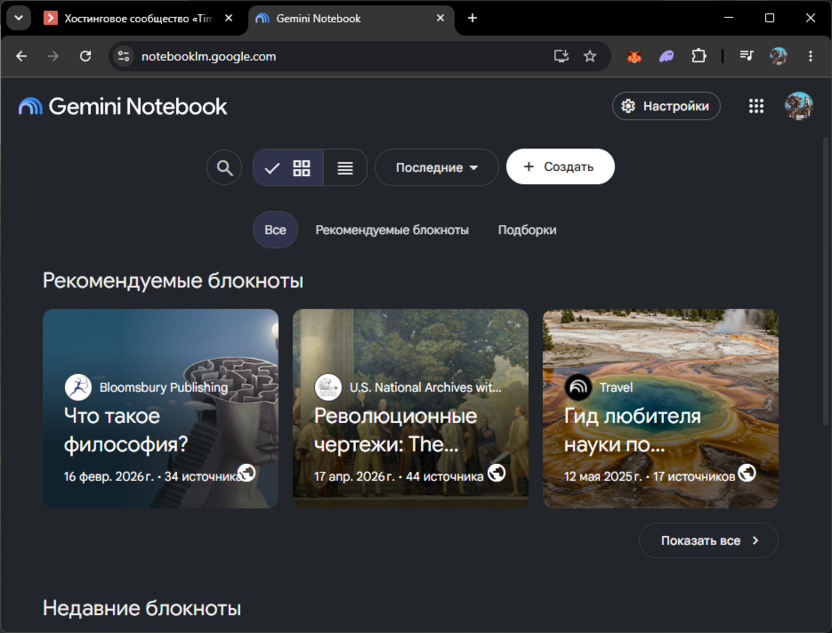
16 июля 2026 года Google переименовала NotebookLM в Gemini Notebook. Продукт остался тем же самым, изменились только название и логотип, который получил фирменный сине-фиолетовый градиент Gemini. Старый адрес notebooklm.google.com продолжает работать и просто открывает обновленный интерфейс, все ранее созданные блокноты и выданные ссылки остались на месте. Поисковые запросы по старому имени по-прежнему в ходу, поэтому дальше я буду употреблять оба названия как синонимы.
Вместе с переименованием сервис получил заметное техническое обновление. Каждому блокноту теперь выделяется защищенная облачная машина, на которой модель может писать и выполнять код прямо по загруженным источникам. Раньше такое было доступно только подписчикам Google AI Ultra и корпоративным клиентам, сейчас функция раскатывается на всех пользователей с подпиской Pro. Параллельно блокноты интегрируются с остальной экосистемой: они уже доступны внутри приложения Gemini с синхронизацией в обе стороны, а в перспективе появятся в режиме AI Mode внутри поиска Google.
Чем он отличается от обычного чат-бота
Ключевое отличие в том, что модель не додумывает. Ответы формируются исключительно на основе загруженных файлов. Если в них нет нужных сведений, сервис прямо об этом сообщит вместо того, чтобы сочинить правдоподобный текст. Из этого следует и обратное ограничение: попросить NotebookLM написать продолжение рассказа или сгенерировать что-то от себя не получится, для творческих задач он просто не предназначен.
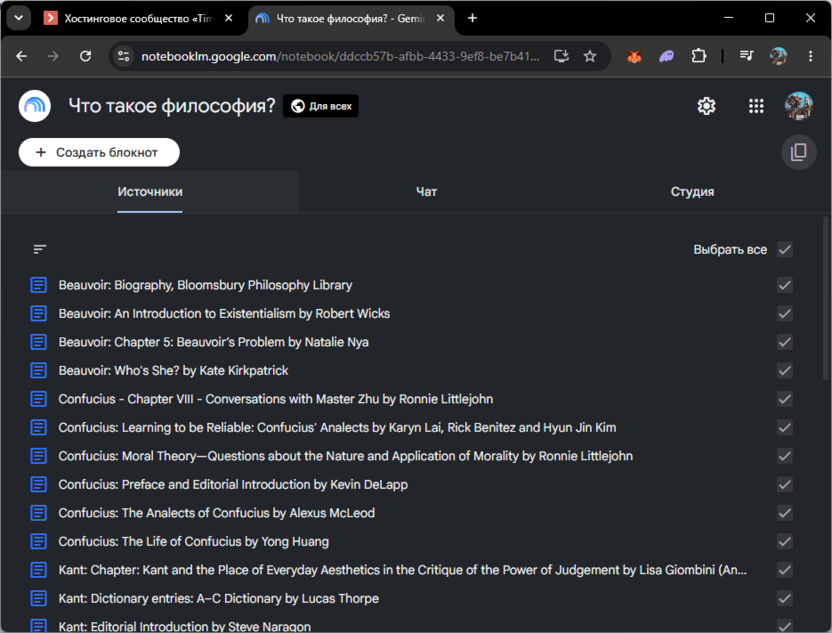
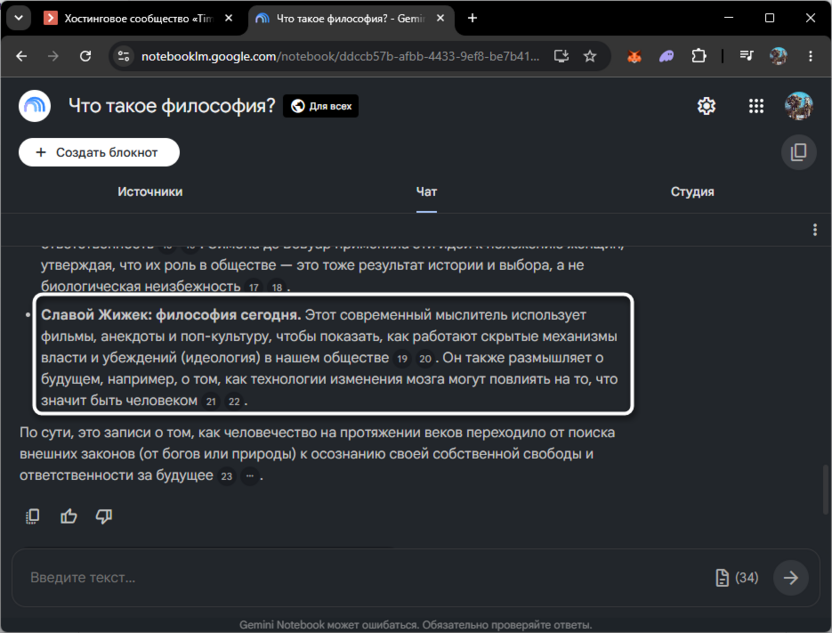
Второй принципиальный момент – цитаты. Каждое утверждение в ответе помечено маленьким номером, при наведении на который всплывает точный фрагмент исходного текста, а по щелчку сервис открывает этот фрагмент в панели источников целиком. Проверка чужого пересказа занимает пару секунд, что довольно сильно меняет отношение к результату: с ответом можно спорить, опираясь на первоисточник, а не верить на слово.
Третье отличие – объем контекста. В один блокнот помещается 50 источников даже на бесплатном тарифе, каждый из которых может содержать до 500 тысяч слов. Суммарно это десятки миллионов слов, то есть небольшая библиотека, по которой модель отвечает как по единому документу. Ни один привычный чат с загрузкой файлов такого не позволяет.
Доступность и что понадобится для входа
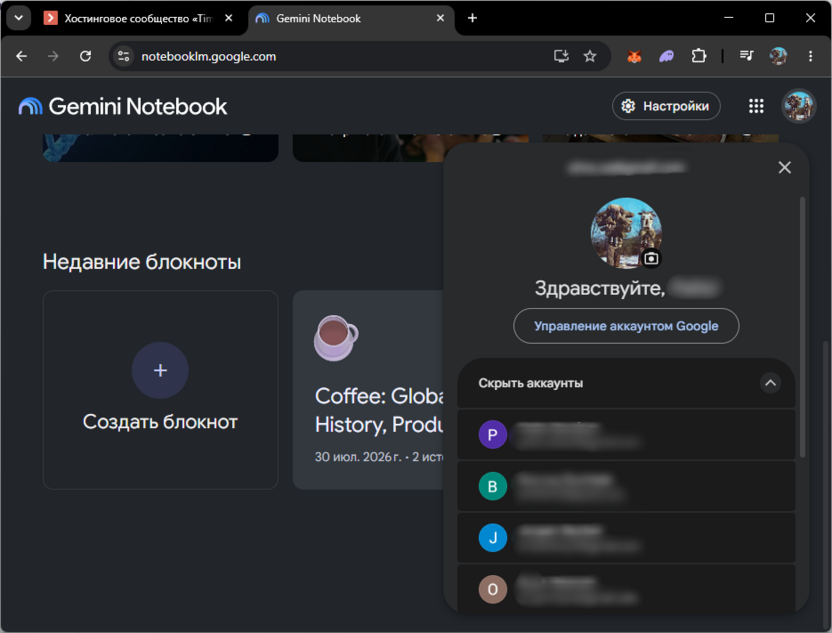
Работает сервис полностью в браузере по адресу notebooklm.google.com, устанавливать ничего не нужно. Интерфейс переведен на русский, а сама модель понимает более 80 языков. Из требований – только аккаунт Google, личный или рабочий. Если аккаунт корпоративный, доступ к Gemini Notebook должен быть заранее включен администратором Workspace.
Есть нюанс, о котором стоит сказать еще до разбора всех функций. В официальном списке поддерживаемых стран сейчас около 200 позиций, среди них Казахстан, Армения, Азербайджан, Грузия, Украина, Узбекистан, Киргизия, Таджикистан, Молдова и Туркмения, однако России и Белоруссии в перечне нет. Пользователям оттуда сервис откроется только со сменой региона подключения. Мобильное приложение раскатывается отдельным списком регионов, который еще короче.
Отдельное требование касается возраста: чтобы пользоваться сервисом, нужно подтвердить возраст в аккаунте Google. Для пользователей младше 18 лет действуют более строгие правила в отношении контента, а часть функций, включая Deep Research, им недоступна полностью.
Как устроен интерфейс
Рабочее окно блокнота поделено на три вертикальные панели, по которым распределена вся логика сервиса.
-
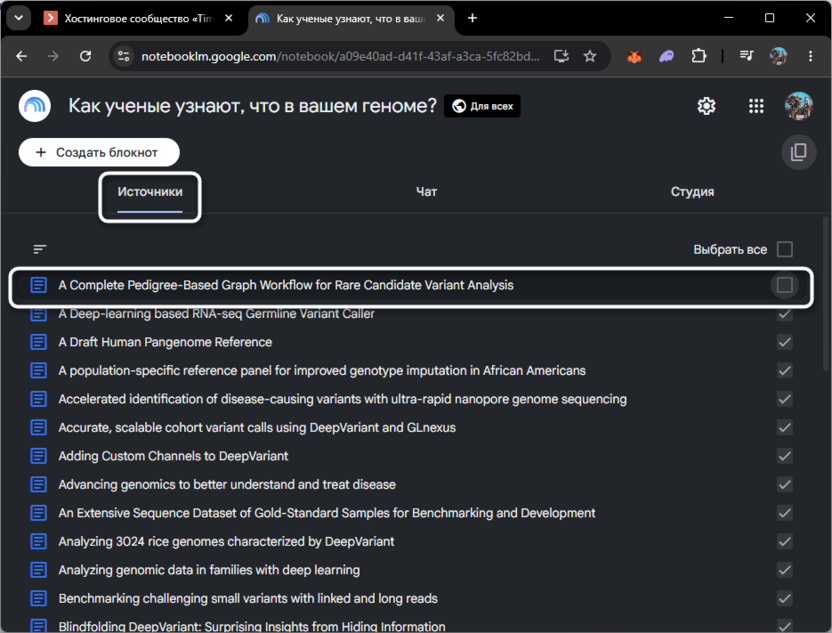
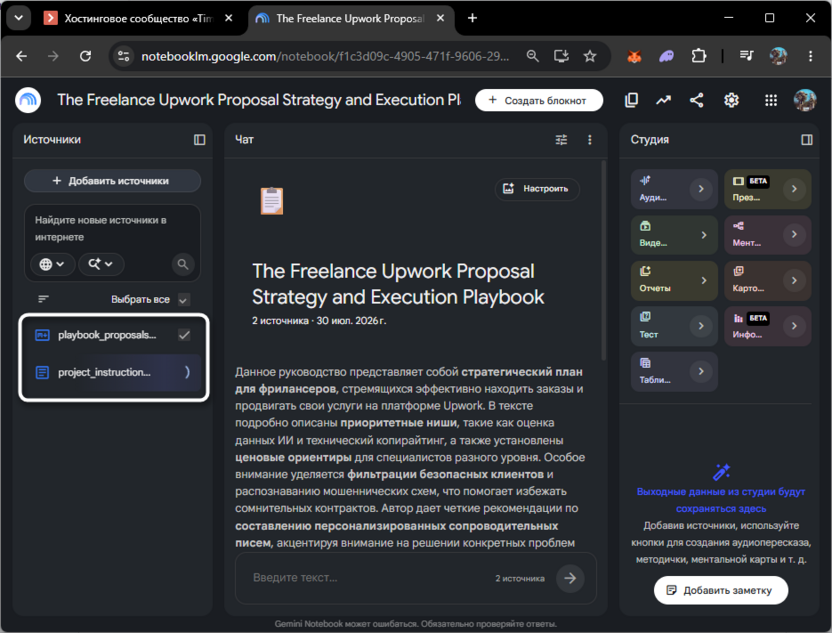
Слева находятся «Источники» – загруженные материалы с флажками. Снятый флажок исключает документ из ответов, не удаляя его из блокнота. Здесь же расположены кнопка «Добавить источники» и строка поиска новых материалов в интернете.
-
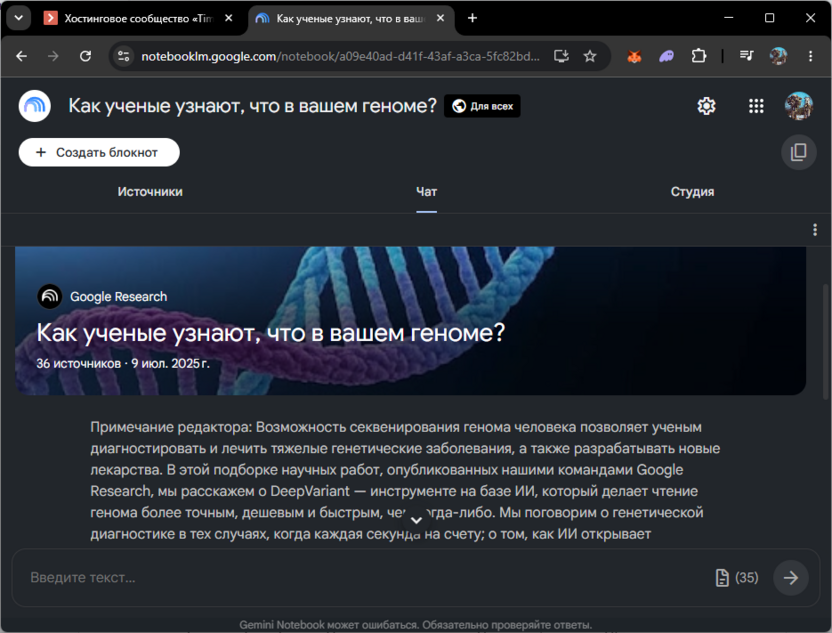
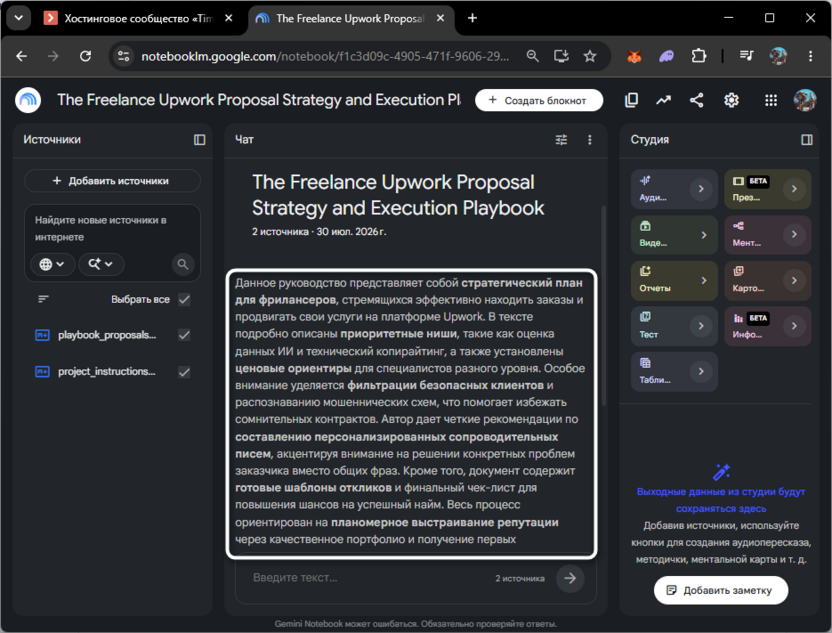
По центру – «Чат», основное место работы. Сразу после загрузки файлов сервис сам генерирует краткое описание блокнота и предлагает несколько вопросов, с которых удобно начать.
-
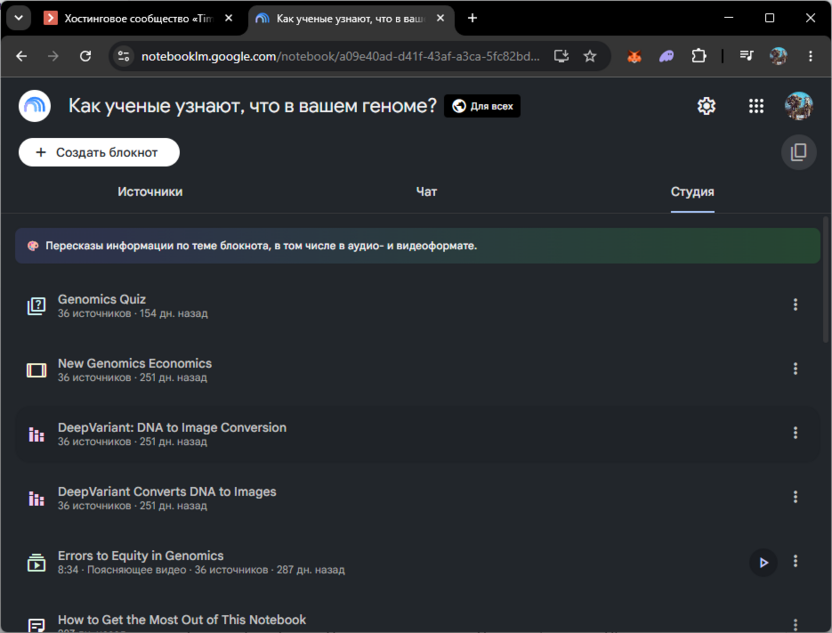
Справа – «Студия», набор из девяти генераторов, превращающих источники в аудио, видео, слайды, карточки, тесты, отчеты, схемы, инфографику и таблицы. Ниже копятся все созданные материалы и заметки.
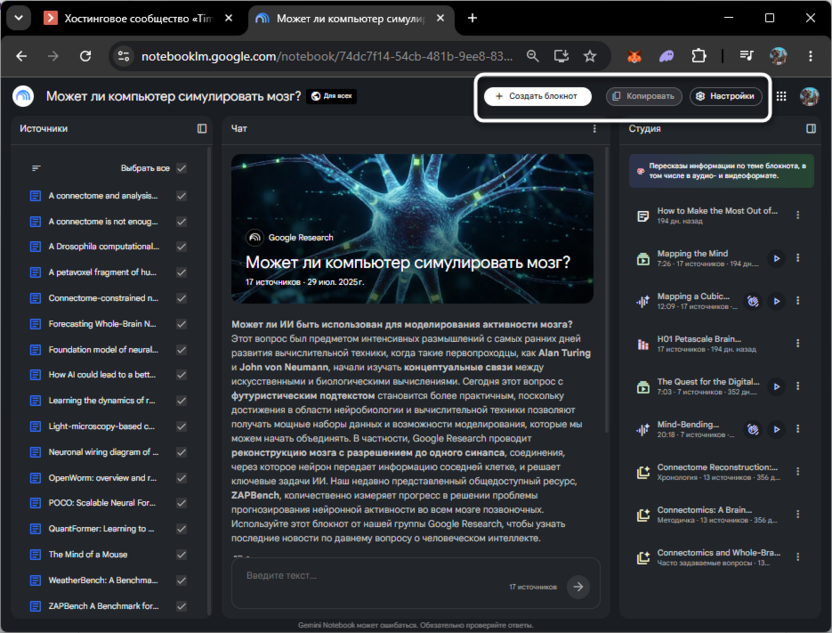
Боковые панели сворачиваются кнопками в их заголовках, поэтому чат при желании разворачивается почти на весь экран. В верхней строке остаются кнопки «Создать блокнот», «Копировать», «Аналитика», «Поделиться» и «Настройки».
Стартовая страница выглядит иначе: там есть вкладки «Все», «Рекомендуемые блокноты» и «Подборки», переключатель вида карточек и сортировка. Рекомендуемые блокноты – это готовые публичные подборки от изданий и организаций вроде The Atlantic, DIE ZEIT или Our World in Data, куда уже загружены десятки источников. Открыть такой блокнот и позадавать вопросы можно без всякой подготовки, что удобно для первого знакомства с сервисом.
Какие источники поддерживаются
Список форматов заметно шире, чем у большинства похожих инструментов:
- Документы – PDF, DOCX, PPTX (до 100 слайдов), TXT, MD, CSV, ePub.
- Файлы Google Диска – Документы, Презентации и Таблицы, причем импортированные с Диска источники автоматически синхронизируются каждые несколько минут при правках оригинала.
- Изображения в форматах AVIF, BMP, GIF, HEIC, HEIF, ICO, JP2, JPE, JPEG, JPG, PNG, TIF, TIFF и WebP.
- Аудиозаписи в MP3, WAV, M4A, AAC, OGG, OPUS, AMR, WMA и других форматах – при загрузке они расшифровываются в текст, русский язык в списке поддерживаемых есть.
- Ссылки на веб-страницы, из которых берется только видимый текст без картинок и встроенных видео.
- Ссылки на общедоступные ролики YouTube, откуда импортируется расшифровка субтитров.
- Произвольный текст из буфера обмена.
- Диалоги с Gemini, которые можно перенести в блокнот как контекст.
Ограничения простые: не более 500 тысяч слов на источник, не более 200 МБ на файл и не более 50 источников в блокноте на бесплатном тарифе. У таблиц Google действует отдельный лимит в 100 тысяч токенов, а видео с YouTube импортируется только при наличии субтитров, причем ролики моложе 72 часов иногда недоступны для загрузки. Страницы с платным доступом сервис не открывает.
Как создать первый блокнот
Разберу базовый сценарий по шагам. Так вы сможете начинать любой проект, хранить его в облаке и получать доступ в любой момент с любого устройства, где выполнена авторизация.
-
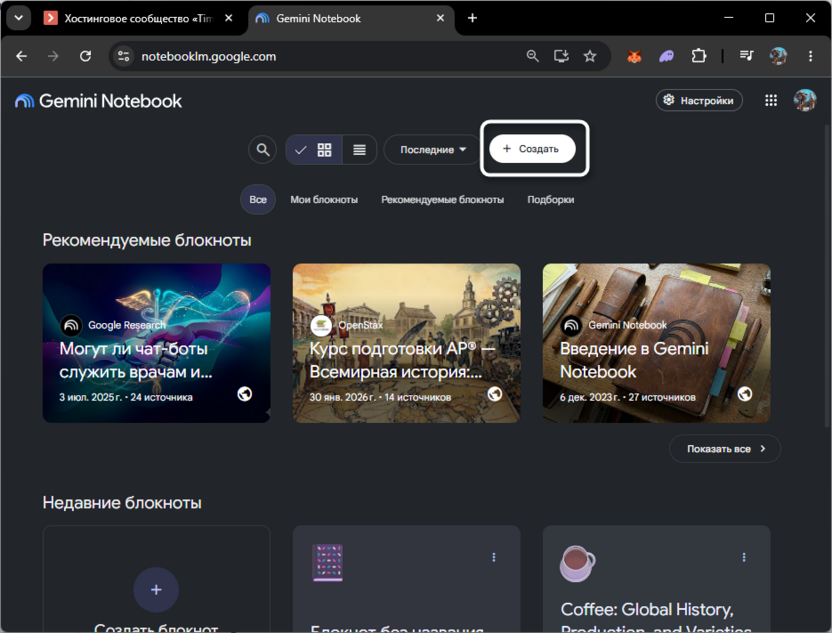
Откройте notebooklm.google.com и войдите в аккаунт Google. Нажмите «Создать» на стартовой странице либо плитку «Создать блокнот» в разделе недавних.
-
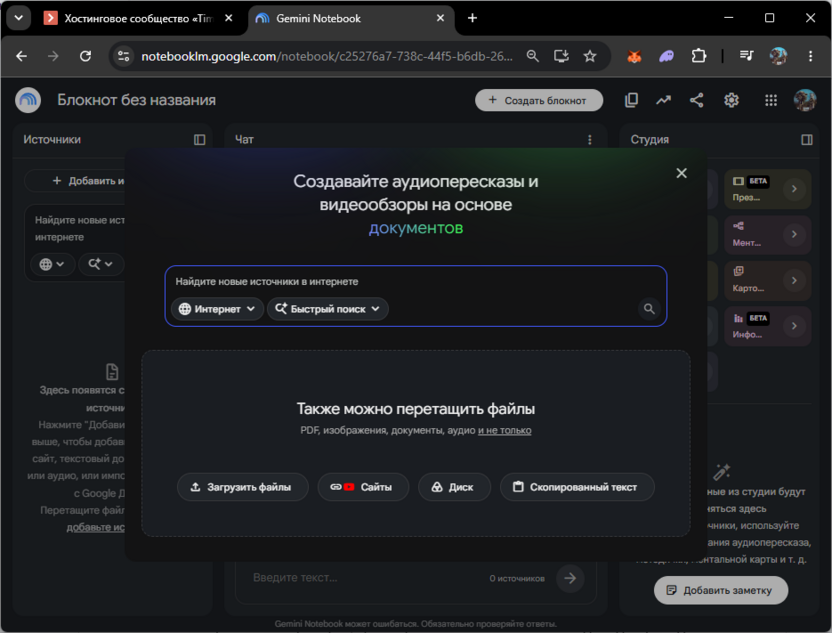
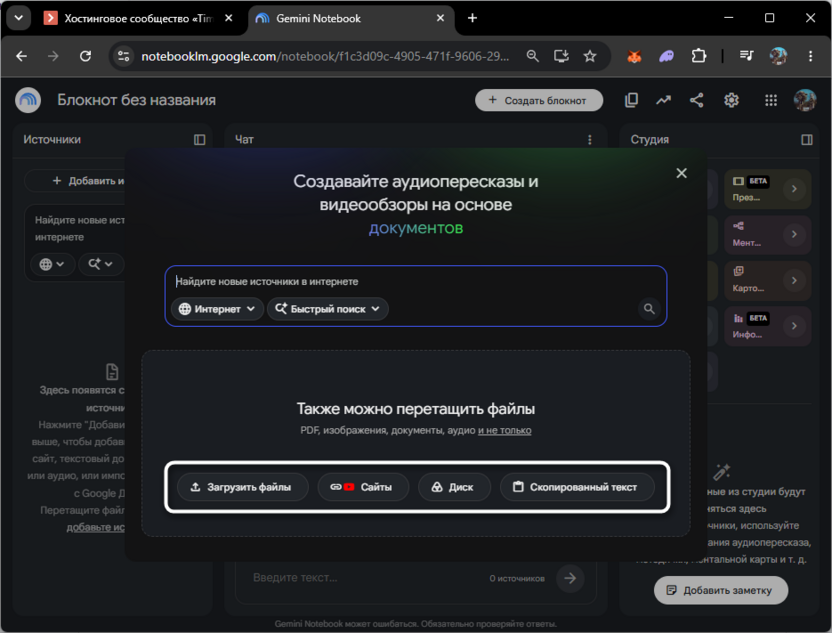
В открывшемся окне выберите способ загрузки: «Загрузить файлы» для документов с компьютера, «Сайты» для ссылок на страницы и YouTube, «Диск» для файлов Google, «Скопированный текст» для произвольного фрагмента.
-
Добавьте материалы. Несколько ссылок вставляются одним полем через пробел или перенос строки, файлы можно просто перетащить в окно мышью.
-
Дождитесь обработки. На это уходит от нескольких секунд до пары минут в зависимости от объема, после чего источники появятся в левой панели с флажками.
-
Прочитайте автоматическое описание блокнота в центральной панели. Сервис заодно подберет название и обложку, а также предложит три стартовых вопроса.
-
Задайте свой вопрос в поле внизу или нажмите одну из подсказок.
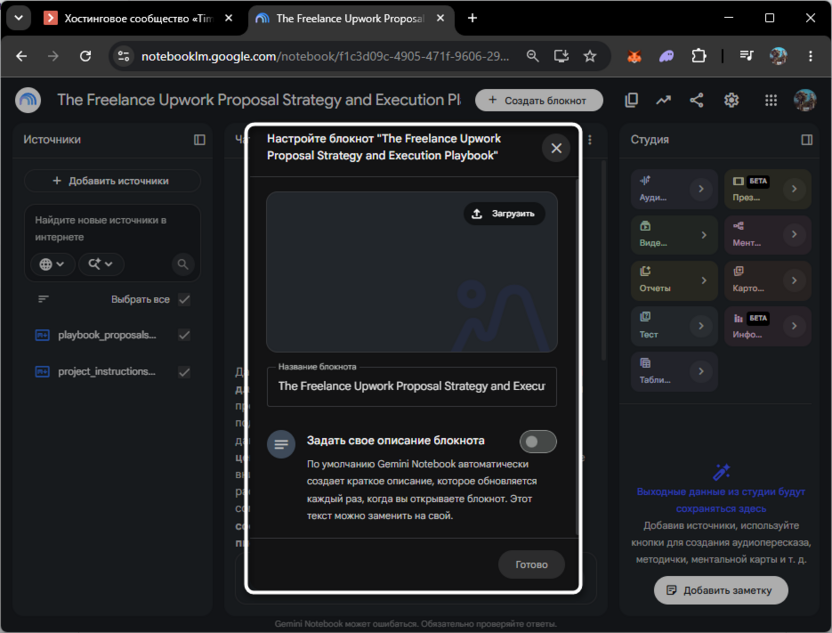
Название и оформление меняются кнопкой «Настроить» над описанием: там задаются обложка, заголовок и собственный текст описания вместо автоматического. Если ни то ни другое не трогать, блокнот назовется по содержимому первых источников.
Полезная деталь, о которой легко забыть: флажки слева работают как фильтр. Когда в блокноте лежит двадцать документов, а вопрос касается двух, снимите лишние флажки. Ответ станет заметно точнее, потому что модель перестанет искать связи там, где их нет.
Поиск источников прямо в сервисе
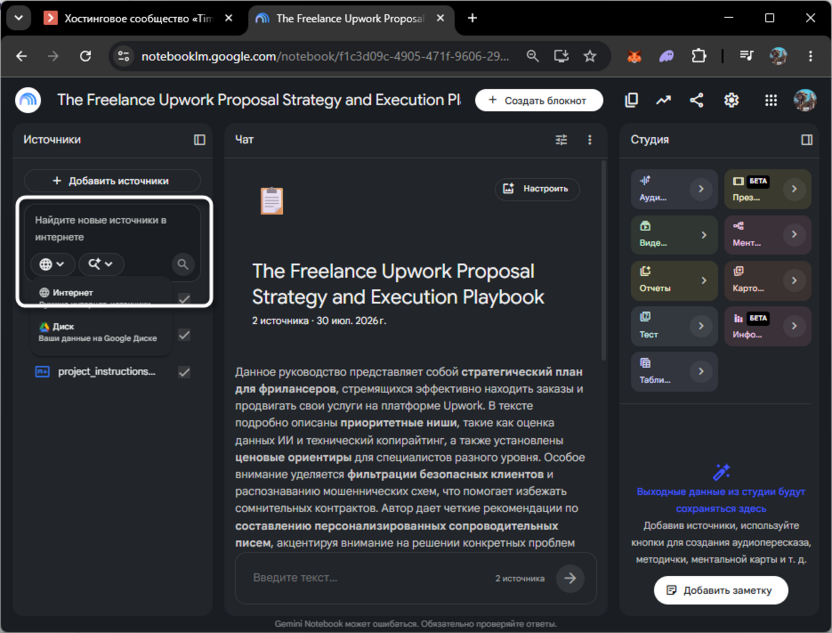
Материалы не обязательно готовить заранее. В левой панели есть строка «Найдите новые источники в интернете» с двумя переключателями. Первый выбирает область поиска: «Интернет» или «Диск». Второй отвечает за глубину: «Быстрый поиск» или Deep Research.
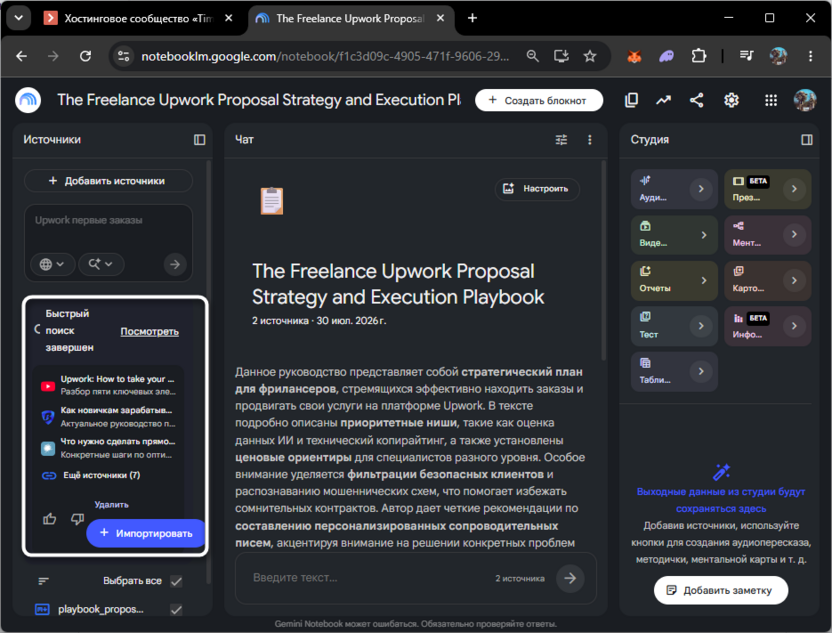
Быстрый поиск отрабатывает за несколько секунд и возвращает список из десятка страниц с заголовками и короткими описаниями того, чем именно каждая релевантна запросу. Дальше остается нажать «Посмотреть» для подробного разбора найденного либо сразу «Импортировать», чтобы добавить все результаты в блокнот. Тот же поиск по Google Диску вытаскивает ваши собственные документы по смыслу, что заметно быстрее ручного перебора папок.
Deep Research устроен принципиально иначе. Это агентная функция, которая за несколько минут самостоятельно обходит сотни сайтов, сопоставляет найденное и собирает многостраничный отчет со списком цитируемых и нецитируемых источников. Пока агент работает, сервисом можно продолжать пользоваться. По завершении отчет открывается для просмотра, а вы отмечаете, какие именно материалы забрать в блокнот. Если закрыть окно, не импортировав результаты, они пропадут. На бесплатном тарифе доступно 10 таких исследований в месяц, у подписки Plus – 3 в день, у Pro – 20.
Чат и работа с ответами
Формат общения обычный, но с несколькими надстройками. Кнопка «Настройка чата» в заголовке панели открывает выбор стиля общения:
-
«По умолчанию» подходит для исследований общего характера и мозговых штурмов.
-
«Репетитор» перестраивает ответы под обучение, с пояснениями и наводящими вопросами.
-
«Свой вариант» позволяет задать роль или манеру текстом, например «отвечай как научный руководитель» или «объясняй так, будто я вообще не знаком с темой». Конечно, эффективность подобных промтов под большим вопросом, но в конкретных случаях помогает добиться нужного эффекта.
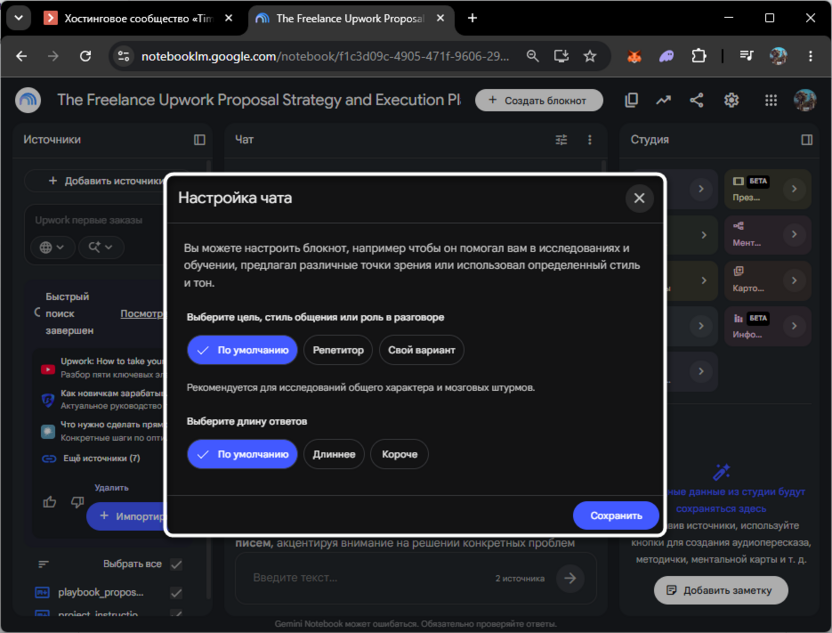
Там же настраивается длина ответа – «По умолчанию», «Длиннее» или «Короче». Настройки сохраняются для конкретного блокнота, поэтому один и тот же набор документов можно держать в учебном режиме, а соседний – в исследовательском.
Понравившийся ответ сохраняется кнопкой «Сохранить в заметке». Заметки складываются в студию и сохраняют исходное форматирование вместе с кликабельными цитатами, а кнопка «Преобразовать в источник» превращает заметку в полноценный документ блокнота, на который модель будет ссылаться дальше. Получается небольшой цикл: спросили, сохранили вывод, сделали его источником, задали следующий вопрос уже с учетом накопленного.
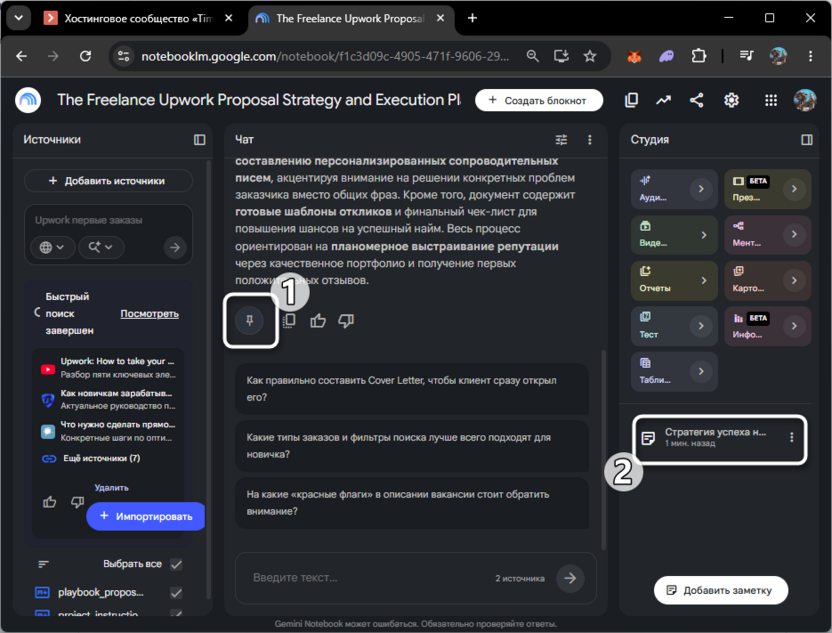
История чата хранится и видна только вам, соавторы блокнота своих переписок друг другу не показывают. Стереть ее можно через меню из трех точек в заголовке панели – «Удалить историю чата».
Подписчикам Google AI Ultra в чате доступны агентные возможности: модель ищет информацию в интернете, выполняет код и отдает готовые файлы. На выходе получаются диаграммы в PNG и SVG, документы в PDF, DOCX и Markdown, таблицы в CSV, JSON и XLSX, презентации в PPTX. Там же можно раскрыть цепочку рассуждений и посмотреть, что именно сервис делал на каждом шаге.
Студия: девять способов пересобрать материал
Самая заметная часть сервиса. Каждая плитка открывает окно с параметрами, где выбирается язык, набор источников и текстовое пожелание к результату. Русский есть в языковых списках у всех генераторов.
-
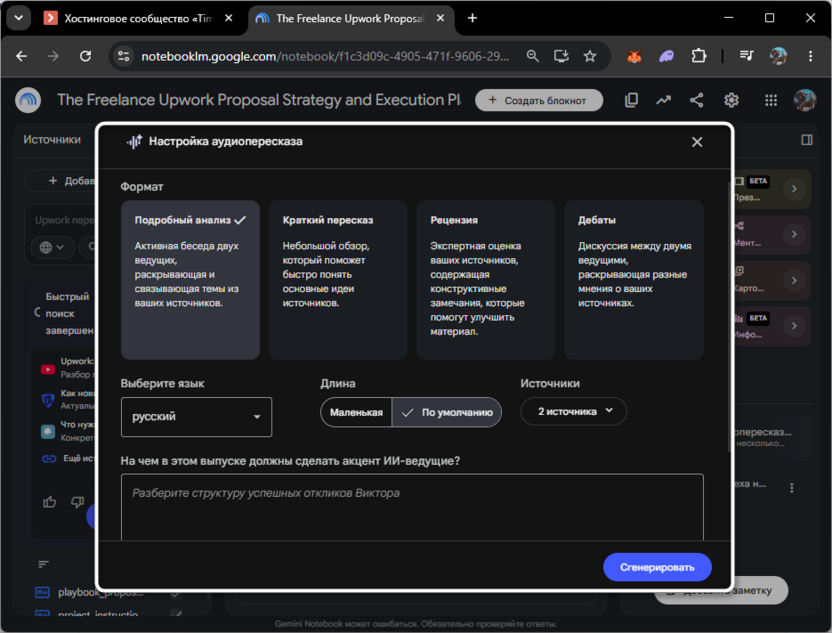
Аудиопересказ превращает источники в диалог двух ИИ-ведущих. Форматов четыре: «Подробный анализ» с активной беседой по всем темам, «Краткий пересказ» для быстрого понимания сути, «Рецензия» с экспертной оценкой и конструктивными замечаниями к материалу, «Дебаты» с двумя противоположными точками зрения. Длина переключается между «Маленькая» и «По умолчанию», причем подробный анализ по двум статьям среднего размера дает около семи минут звучания. Готовую запись можно слушать со скоростью от 0,5 до 2, перематывать по 10 секунд, скачивать файлом и отправлять по ссылке. Интерактивный режим, в котором ведущим разрешено задавать вопросы голосом, пока работает в бете и только на английском.
-
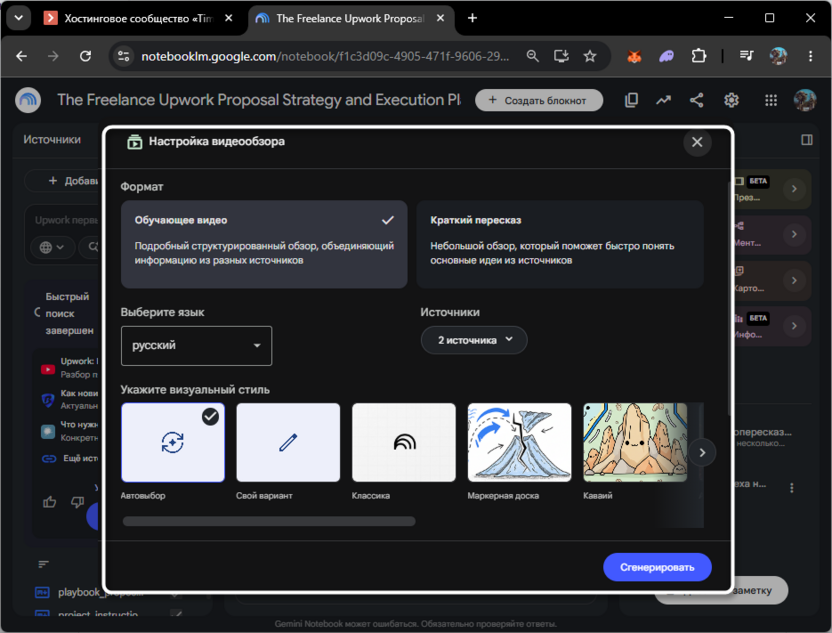
Видеопересказ собирает ролик с закадровым голосом и картинками. Форматов два – «Обучающее видео» с подробным разбором и «Краткий пересказ». Визуальный стиль выбирается из десяти вариантов: «Автовыбор», «Свой вариант», «Классика», «Маркерная доска», «Кавайи», «Аниме», «Акварель», «Стиль ретро», «Наследие» и «Бумажные модели». Свой вариант описывается текстом, если ни один из пресетов не подошел.
-
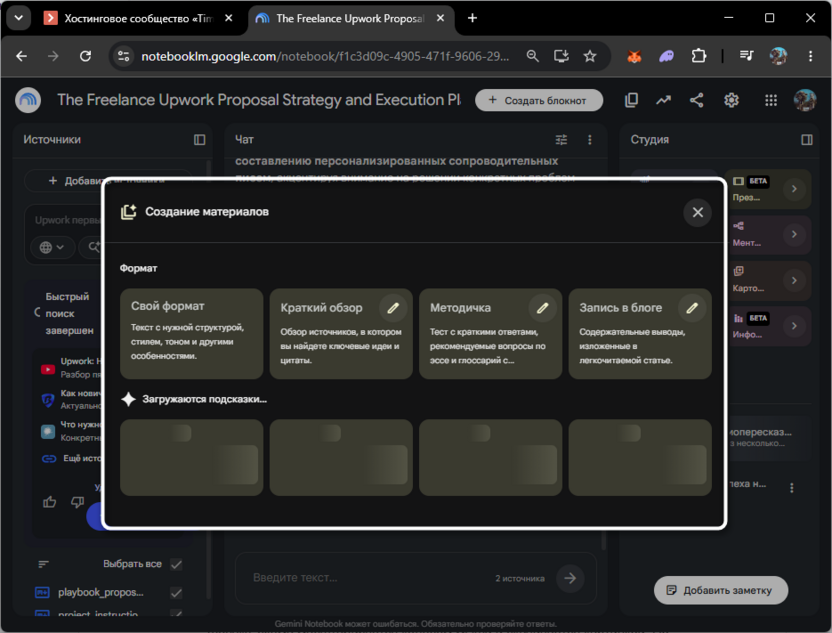
Отчеты – текстовые материалы по источникам. Базовых форматов четыре: «Свой формат», «Краткий обзор» с ключевыми идеями и цитатами, «Методичка» с тестом, вопросами по эссе и глоссарием, «Запись в блоге» с выводами в легкочитаемом виде. Ниже сервис подбирает еще четыре формата под конкретное содержимое блокнота – например, для подборки по истории продукта он предложил «Аналитический обзор», «Стратегический меморандум», «Хронологическую карту» и «Сравнительный справочник». Каждый шаблон правится карандашом, так что структуру отчета можно переписать под себя.
-
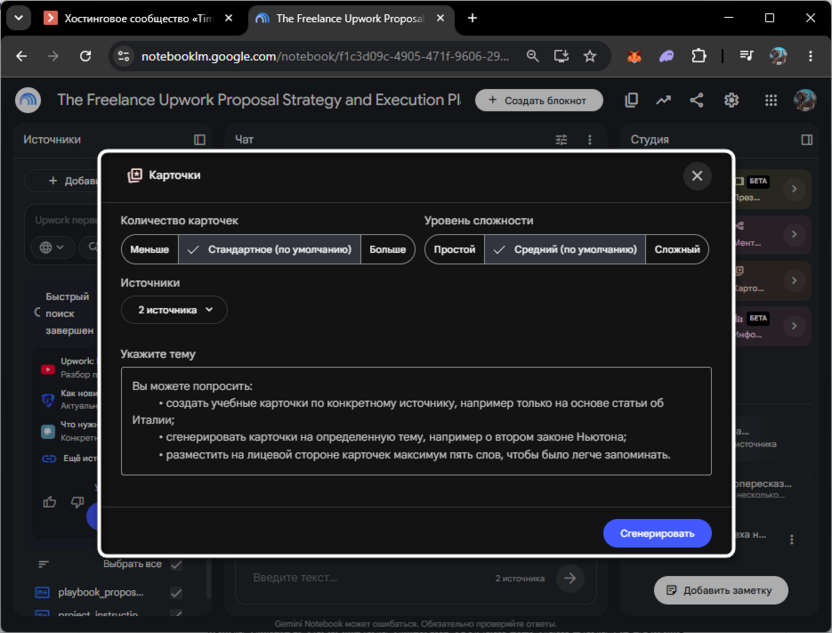
Карточки и Тест сделаны для заучивания. У обоих настраивается количество элементов («Меньше», «Стандартное», «Больше») и уровень сложности («Простой», «Средний», «Сложный»), максимум для теста – 50 вопросов. Полем «Укажите тему» можно сузить материал до одного источника или одного раздела, а также задать формат вроде «не больше пяти слов на лицевой стороне карточки».
-
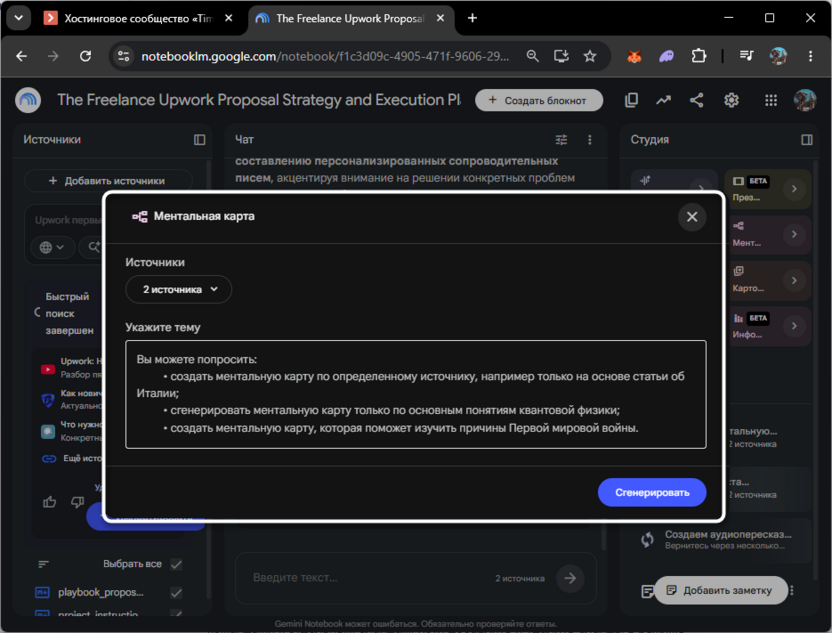
Ментальная карта строит интерактивную схему связей. Ветки раскрываются по щелчку, схема масштабируется колесом мыши и скачивается картинкой. По двум энциклопедическим статьям сервис за минуту разложил материал на восемь корневых веток вроде истории, видов, производства и химического состава, каждая с несколькими уровнями вложенности.
-
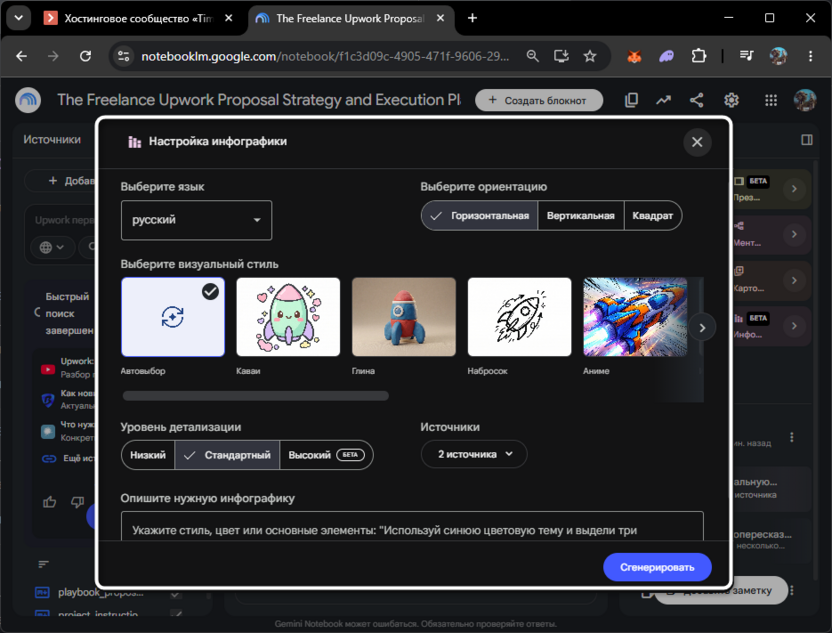
Инфографика и Презентация пока помечены значком БЕТА. У инфографики выбирается ориентация («Горизонтальная», «Вертикальная», «Квадрат»), визуальный стиль и уровень детализации, результат скачивается в PNG. Презентация делается в двух форматах: «Подробная презентация» с полным текстом, которую не стыдно отправить письмом, а также «Слайды докладчика» с одними тезисами. Готовую презентацию можно править текстовыми командами к отдельным слайдам, хотя добавлять и удалять слайды в режиме редактирования пока нельзя.
-
Таблица данных извлекает из источников структурированную информацию по вашему описанию – скажем, свести выводы всех исследований в столбцы с названием, автором и ключевым результатом либо собрать цитаты, сгруппированные по теме.
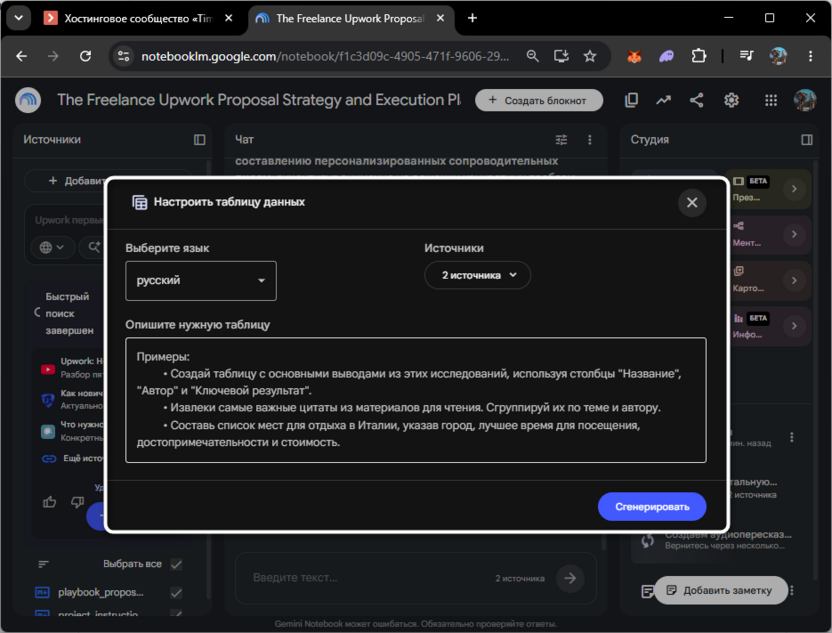
Стоит помнить, что при первом добавлении источников часть материалов сервис создает сам. Эти объекты генерируются один раз и в дневные лимиты не засчитываются.
Совместная работа и публикация
Кнопка «Поделиться» открывает знакомое по Google Документам окно. Соавторы добавляются по адресу почты, а общий уровень доступа переключается между тремя состояниями: «Доступ ограничен», когда открыть блокнот могут только приглашенные, «Доступ по ссылке» и «Общий доступ». Источники, которые вы отдали соавторам, не расходуют их личную квоту.
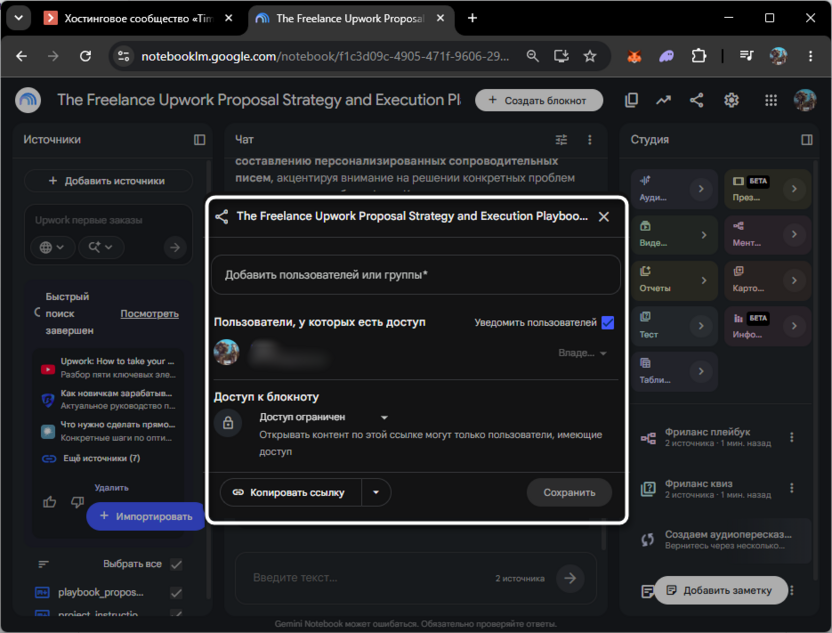
Кнопка «Копировать» создает независимую копию блокнота вместе с источниками, что удобно, когда на общей базе документов нужно поставить эксперимент, не задев исходную версию. Кнопка «Аналитика» показывает статистику по блокноту, но появляется она только после того, как доступ получили минимум четыре человека, а в чате были действия за последние семь дней. Обновляется эта статистика примерно раз в сутки.
Мобильное приложение
Приложение существует для Android 10 и новее, а также для iPhone и iPad, но статус у него предварительный. Работают чат по источникам, аудиопересказы с загрузкой для прослушивания офлайн, видеообзоры, карточки, тесты, инфографика и презентации. Отдельно удобна отправка контента через системное меню «Поделиться»: открытую страницу, PDF или ролик YouTube можно закинуть в блокнот прямо из браузера.
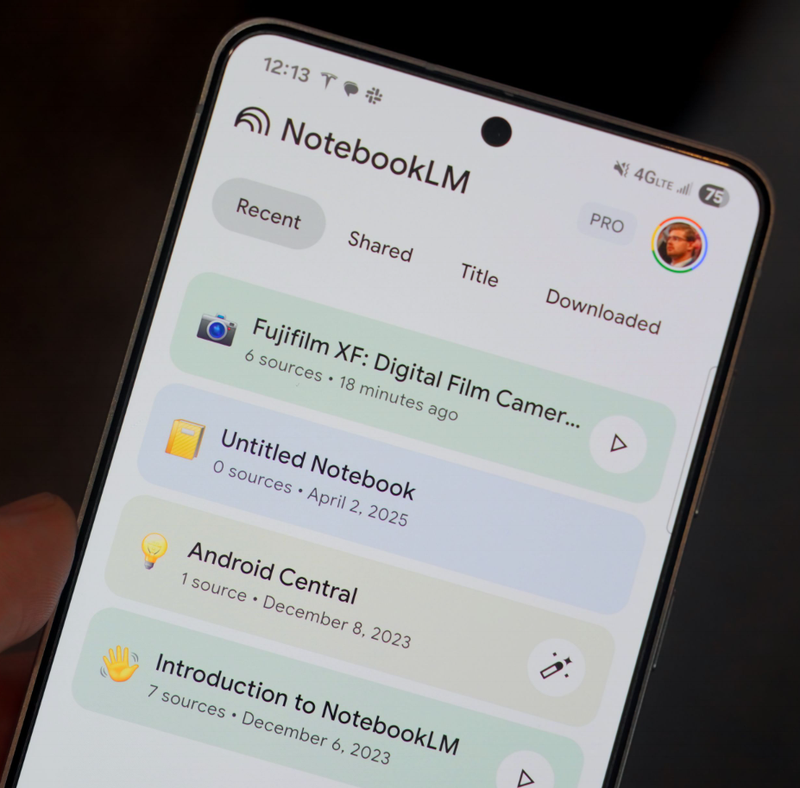
Ограничений при этом хватает. Из источников поддерживаются только PDF, аудиофайлы, сайты, видео YouTube и скопированный текст. Заметки, ментальные карты, таблицы данных и отчеты в приложении не создаются и не просматриваются, настройки чата с аналитикой тоже недоступны, а вкладки с рекомендуемыми блокнотами нет. Скачанный аудиопересказ остается внутри приложения и файлом на устройство не сохраняется. Полный набор возможностей по-прежнему только в веб-версии.
Тарифы и лимиты
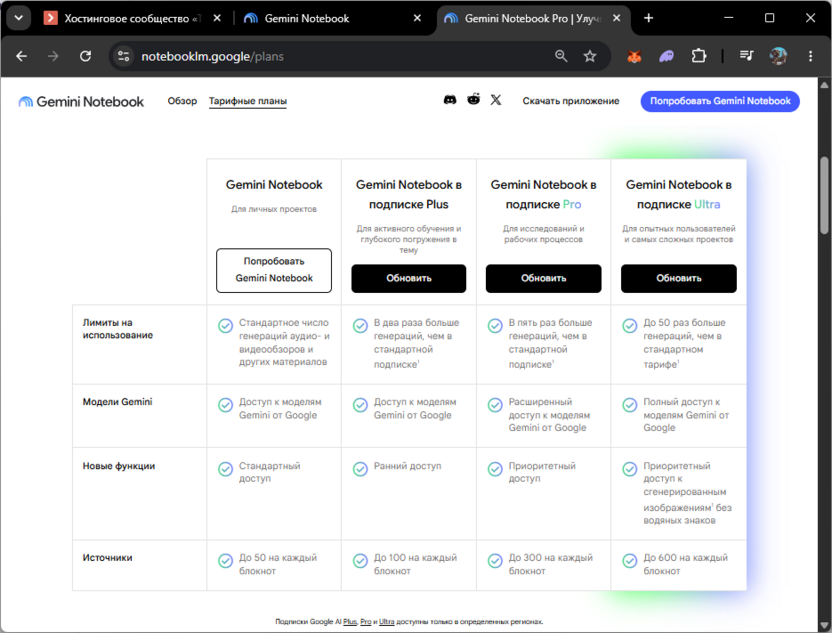
Бесплатная версия называется Gemini Notebook Standard и требует лишь аккаунт Gmail. Ограничения такие: 100 блокнотов на пользователя, 50 источников в блокноте, 50 запросов в чат в сутки, по 3 аудиопересказа и видеообзора в день, по 10 отчетов, тестов, наборов карточек и ментальных карт, а также 10 запусков Deep Research в месяц. Дневные квоты обнуляются через 24 часа, месячные – через 30 дней.
Платные лимиты подключаются подпиской Google AI, отдельного тарифа у самого сервиса нет:
- Google AI Plus – около 5 долларов в месяц. Дает 200 блокнотов, 100 источников в блокноте, 200 запросов в день, по 6 аудио и видео, 3 запуска Deep Research в сутки.
- Google AI Pro – около 20 долларов в месяц. Поднимает планку до 500 блокнотов, 300 источников, 500 запросов, 20 аудиопересказов и видеообзоров, 20 исследований в день, а также открывает расширенный доступ к моделям Gemini и приоритет на новые функции.
- Google AI Ultra на 20 ТБ – от 100 долларов в месяц. 500 источников в блокноте, 2500 запросов, 100 аудио и видео в день, 75 запусков Deep Research, снятие водяных знаков и агентные возможности в чате.
- Google AI Ultra на 30 ТБ – около 200 долларов в месяц. Максимальные лимиты по всем позициям, включая 600 источников в блокноте и 5000 запросов в сутки.
Корпоративная версия продается через Google Cloud под названиями Gemini Notebook для организаций и Gemini Enterprise. Там лимиты объектов увеличены впятеро, добавлены расширенное управление доступом, поддержка VPC-SC и настройки IAM, а загруженные файлы остаются внутри проекта GCP с привязкой к региону.
Данные пользователей не применяются для обучения моделей ни на одном из тарифов, за одним исключением: если нажать «Нравится» или «Не нравится» под ответом, специалисты Google могут просмотреть весь контекст этого взаимодействия. У аккаунтов Workspace и Workspace for Education такого исключения нет вовсе.
Где лучше всего использовать сервис
Несколько сценариев, ради которых его чаще всего и открывают:
- Учеба. Загружаете конспекты, методичку и пару лекций с YouTube, генерируете карточки с тестом, а перед экзаменом слушаете аудиопересказ по дороге.
- Разбор документации. Техническая документация на 300 страниц перестает быть проблемой, когда по ней можно задать вопрос и сразу перейти к нужному абзацу по цитате.
- Подготовка материала. Deep Research собирает базу источников, чат помогает вытащить из нее суть, отчет в формате записи в блоге дает черновик, презентация – слайды для выступления.
- Онбординг сотрудников. Регламенты и инструкции складываются в один блокнот с общим доступом, дальше новичок сам спрашивает то, что ему непонятно, вместо того чтобы дергать коллег.
- Работа с интервью и созвонами. Аудиозаписи расшифровываются автоматически, после чего по ним ищутся повторяющиеся мысли и противоречия между респондентами.
Пара практических советов напоследок. Не сваливайте в один блокнот все подряд: чем однороднее подборка, тем точнее ответы, поэтому лучше завести отдельный блокнот на каждый проект. Формулируйте вопросы предметно и называйте документ прямо в запросе – вместо «перескажи источник» напишите «кратко опиши выводы из отчета за третий квартал». И обязательно проверяйте цитаты в ответах на длинных документах, потому что модель хоть и опирается на источники, но иногда связывает фрагменты не тем способом, который вы имели в виду.
Заключение
NotebookLM занял нишу, которую до него никто толком не занимал. Это не универсальный ассистент и не замена поисковику, а инструмент для работы с закрытым набором материалов, где важна проверяемость каждого утверждения. Переименование в Gemini Notebook и появление облачной машины с исполнением кода показывают, куда Google ведет продукт: от помощника по чтению к рабочей среде, в которой документы не только пересказываются, но и анализируются на уровне расчетов.
Бесплатного тарифа хватает, чтобы составить собственное мнение без единого платежа, поэтому логичный первый шаг – завести блокнот, закинуть туда пару документов, с которыми вы сейчас возитесь, после чего посмотреть на результат. Если после этого станет понятно, что 50 запросов в день заканчиваются к обеду, разговор о подписке будет уже предметным. А начать знакомство проще всего с готовых рекомендуемых блокнотов на стартовой странице, где загружать ничего не нужно вообще.


Комментарии