





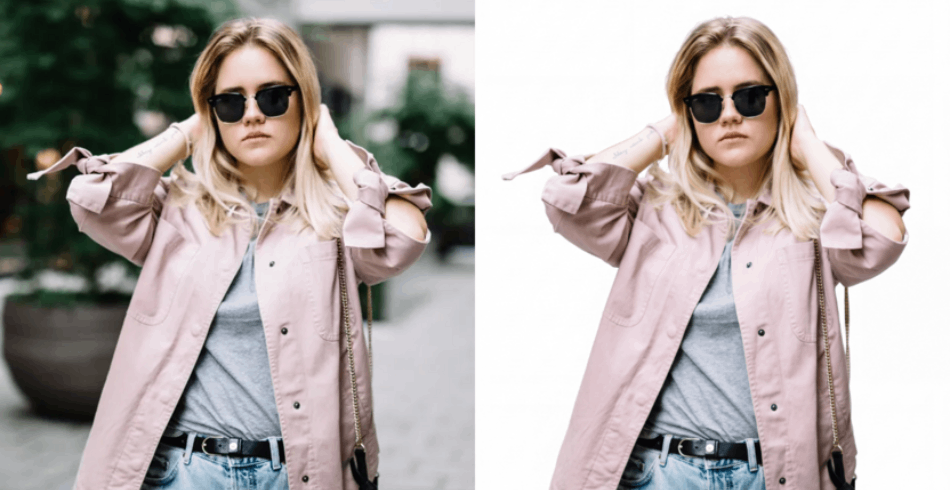
Недавно передо мной встала задача: обработать около двухсот фотографий товаров для карточек на маркетплейсах. Часть снимков сделана с домашнего стола, часть на подоконнике. Везде нужно было убрать лишнее и получить чистый объект.
Решил не гадать на кофейной гуще, а провести честный тест. Взял семь одинаковых кадров и прогнал их через все популярные способы – от онлайн-сервисов до Photoshop и даже Word. Засекал время, смотрел на качество контура и фиксировал, куда физически уходит файл.
Результаты меня удивили. Разница между самым быстрым и самым медленным способом составила больше ста раз. Делюсь цифрами, показываю на скриншотах, что получилось, и рассказываю, где я потерял кучу времени впустую.
Зачем мне понадобилось убрать фон на двухстах фото
Работаю с карточками товаров для Wildberries и Ozon. Когда набираешь пачку новых позиций, нужно не просто сфотографировать товар, а подготовить его по жёстким требованиям площадок. Чистый белый фон или прозрачный PNG, ровные края без артефактов, правильное разрешение.
Проблема в том, что не всегда есть возможность сделать идеальную предметную съёмку в студии. Часто снимаю на телефон дома. Получается нормально, но фон мешает. Он перекрывает текст в карточке, выглядит непрофессионально, да и требования площадок нарушает.
Поставил себе три критерия оценки:
- Точность контура – чтобы не было зубчатых краёв и фиолетового ореола.
- Скорость – двести фото вручную в Photoshop это сорок-пятьдесят часов работы.
- Приватность – часть товаров ещё не запущена в продажу. Не хочу светить предрелизные снимки на чужих серверах.
Замер 1: онлайн-сервис, секунды на кадр
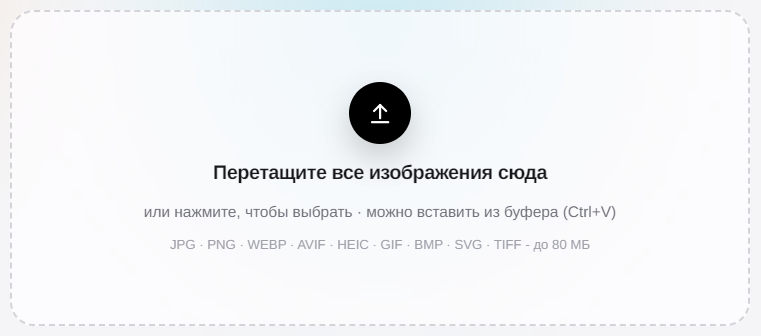
Начал с самого простого варианта. Открыл браузер, зашёл на сервис, загрузил фото. Ничего устанавливать не нужно, регистрация не требуется. Это базовый способ, если нужно убрать фон онлайн быстро и без лишних движений.
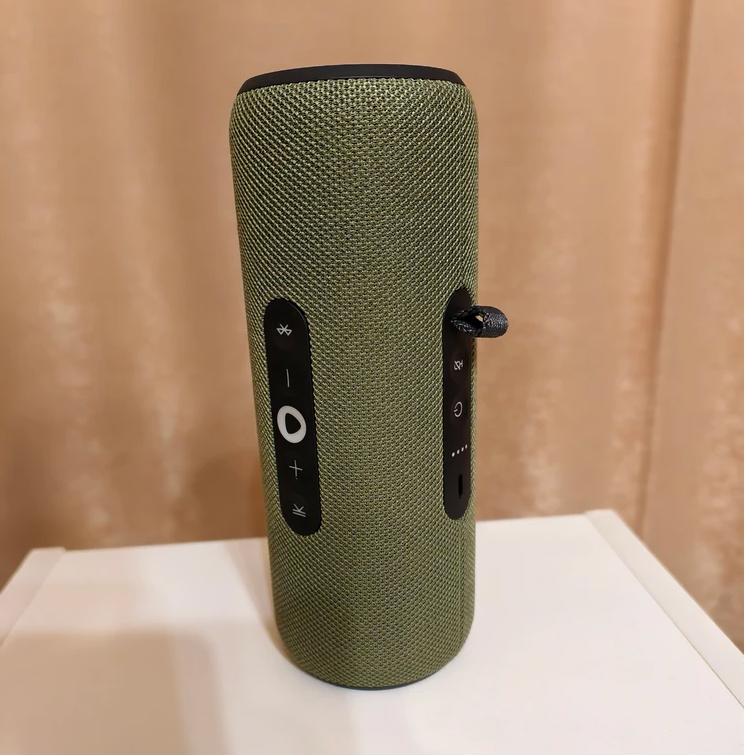
Взял первый тестовый кадр – портативная колонка на фоне шторы и тумбы. Нажал «Загрузить», перетащил файл мышкой.
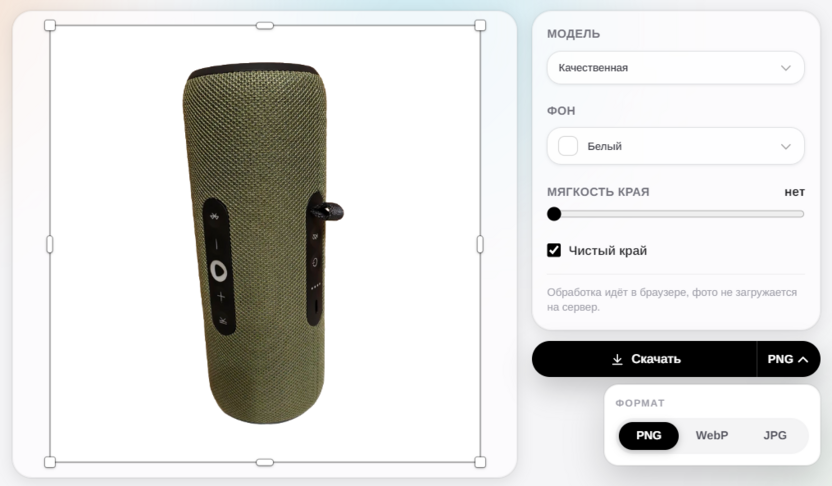
Через 7 секунд получил результат. Фон исчез, колонка стоит на прозрачной шахматке. Справа панель – можно выбрать мягкость края, новый фон, формат скачивания (PNG, WebP или JPG).
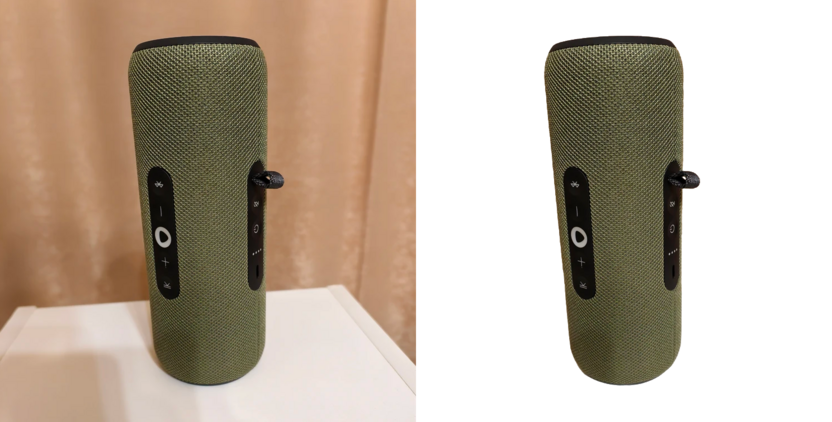
Мои замеры:
- Загрузка файла: 3 секунды.
- Обработка: 4-7 секунд в зависимости от размера.
- Скачивание: 2 секунды.
- Итого на кадр: 9-12 секунд.
Плюсы:
- Скорость просто потрясающая.
- Не нужно ничего устанавливать.
- Качество контура отличное – даже петелька на колонке сохранилась.
Минусы:
- Нужен стабильный интернет.
- Для двухсот фото придётся немного подождать.
Замер 2: нейросеть в браузере, файл никуда не уходит
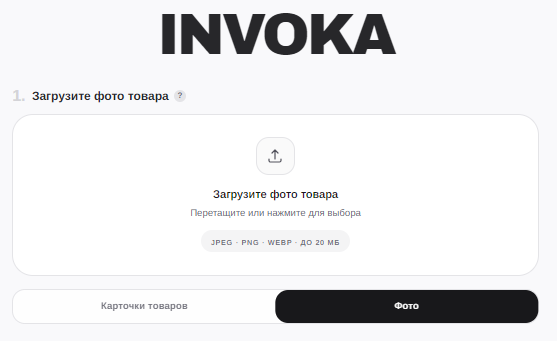
Второй способ внешне похож на первый, но есть критическое отличие. Файл не загружается на сервер. Нейросеть работает прямо в браузере, на моём компьютере. Для предрелизных товаров это настоящий must have.
Взял второй тестовый кадр – проектор на рабочем столе. В кадре куча лишнего: солнечные очки, провод, пульт. Загрузил в INVOKA через вкладку «Фото».
В поле пожеланий написал: «удали задний фон». Через 14 секунд получил результат. Стол и все предметы исчезли, остался только проектор на чистом светлом фоне.
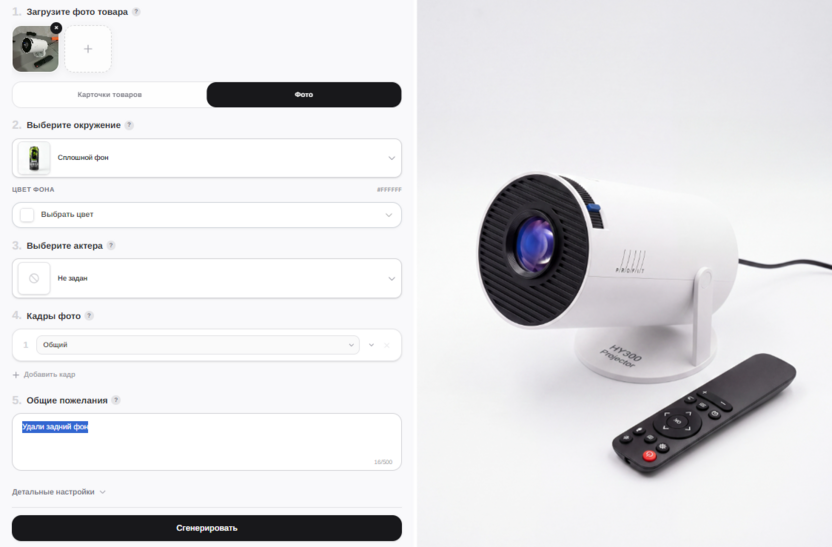
Мои замеры:
- Загрузка: 3 секунды.
- Обработка на моём MacBook Air: 11-14 секунд.
- Скачивание: 2 секунды.
- Итого на кадр: 16-19 секунд.
Плюсы:
- Файл физически никуда не уходит – это главное.
- Качество такое же, как у облачного сервиса.
- Не нужна регистрация.
- Результат в исходном разрешении.
Минусы:
- Чуть медленнее облака (на слабом компьютере разница будет заметнее).
- Требует современный браузер.
Для пачки из двухсот фото это оптимальный вариант. Приватность полная, скорость приемлемая (200 умножить на 17 секунд равно 57 минут), качество отличное.
Замер 3: Photoshop, ровный контур за минуты
Открыл тот же кадр с проектором в Photoshop. В меню «Выделение» нажал «Выделить субъект» – программа автоматически построила контур вокруг проектора.
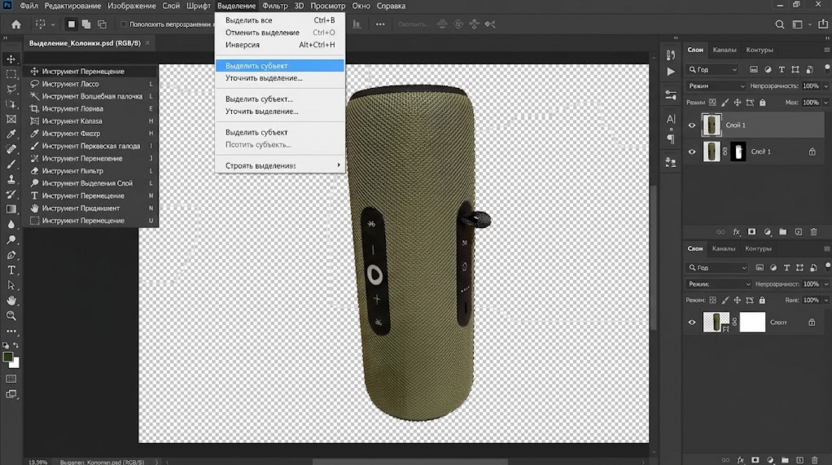
Мои замеры:
- Автоматическое выделение: 3 секунды.
- Уточнение краёв (провод и пульт программа не распознала): 5 минут.
- Удаление фона, сохранение в PNG: 2 минуты.
- Итого на кадр: 7-8 минут.
Плюсы:
- Полный контроль над каждым пикселем.
- Можно сохранить слои для правок.
- Эталонное качество.
Минусы:
- Подписка стоит денег.
- Нужно умение работать.
- Двести фото умножить на 8 минут равно 26 часов чистой работы.
Вывод: для разовой задачи это оверкилл. Для потока товарных фото в руках дизайнера всё ещё вне конкуренции, но мне такой объём ручной работы не нужен.
Замер 4: Paint, телефон и Word, где это вообще работает
Решил проверить «подручные» средства. Вдруг сработают?
Paint
Открыл кадр в стандартном Paint. Включил «Прозрачное выделение», попытался выделить проектор.
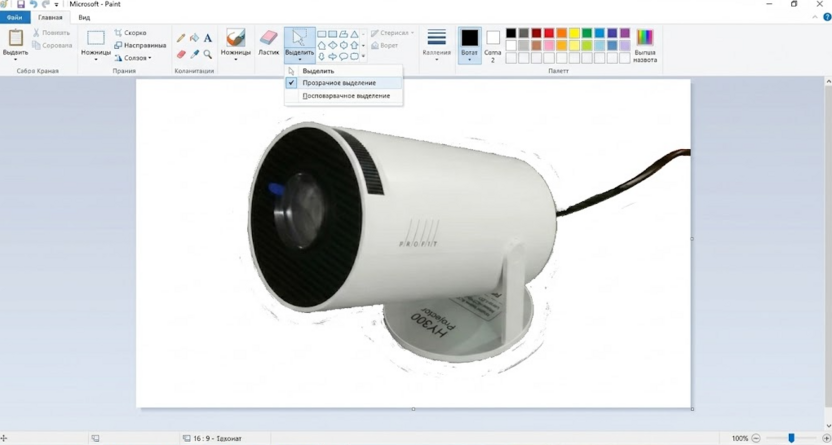
Мои замеры:
- Выделение контура: 12 минут.
- Дочистка краёв ластиком: 6 минут.
- Сохранение: 1 минута.
- Итого: 19 минут.
Вердикт: контур получился зубчатым. На увеличении 800% видно пикселизацию. Для аватарки сойдёт, для карточки товара категорически нет.
Телефон (iPhone 13, iOS 17)
Открыл фото колонки в приложении «Фото», зажал палец на объекте.
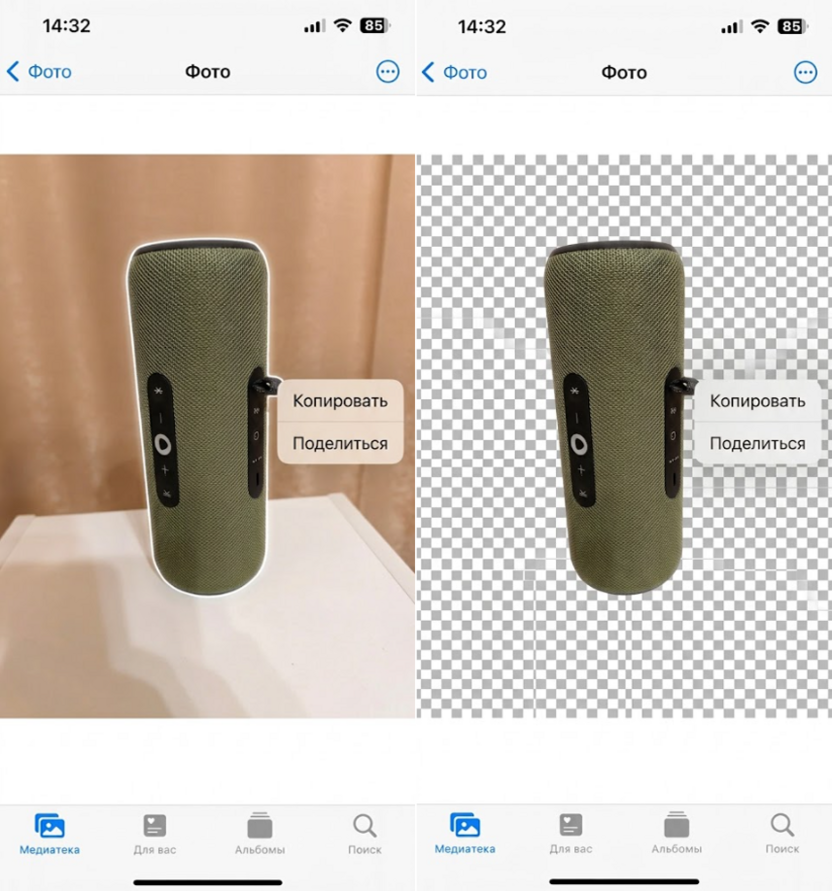
Мои замеры:
- Выделение контуром: 2 секунды.
- Копирование: 1 секунда.
- Вставка в новый документ: 3 секунды.
- Итого: 6 секунд.
Вердикт: молниеносно, но петелька на колонке осталась на фоне. Телефон её не распознал. Для личных фото и объявлений идеально, для товарных карточек нужно проверять каждый край.
Word
Вставил проектор в документ, открыл вкладку «Формат», нажал «Удалить фон». Программа залила фон розовой маской.
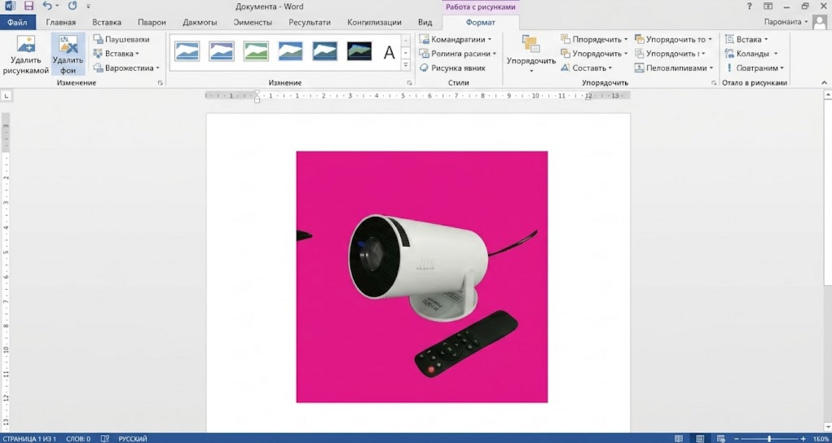
Мои замеры:
- Автоматическое определение: 2 секунды.
- Ручная доводка (провод и стол программа не убрала): 4 минуты.
- Итого: 4-5 минут.
Вердикт: фиолетовый ореол по краям, грубая маска. Для логотипа в документе подойдёт, для фотографии товара даже не смотрите в эту сторону.
Итоговая таблица: точность, время, приватность
Вместо сухой таблицы я собрал свои наблюдения в три понятных блока. Так проще воспринимать.
Точность контура:
- Photoshop – идеальный результат, полный контроль.
- Нейросеть в браузере (INVOKA) – отличный результат, мелкие детали сохраняются.
- PowerPoint и Word – удовлетворительно, но есть фиолетовый ореол.
- Мобильное приложение – посредственно, размытые края.
- Paint – грубо, зубчатые края.
Скорость обработки:
- Телефон и онлайн-сервисы – от 6 до 12 секунд.
- Нейросеть в браузере – 16-19 секунд.
- PowerPoint и Word – 1-5 минут.
- Photoshop – 7-8 минут при наличии навыка.
- Paint – 19 минут.
Приватность данных:
- Нейросеть в браузере – файл не загружается на сервер, обработка на ИИ локально.
- Photoshop, Paint, PowerPoint – файл остаётся на вашем компьютере.
- Мобильное приложение – зависит от программы, некоторые загружают данные на сервер.
- Обычные онлайн-сервисы – файл обрабатывается на вашем компьютере.
Что показал тест:
По скорости онлайн-сервис и телефон выигрывают с отрывом. По точности Photoshop лидирует, но на типовых кадрах нейросети дают результат, который не отличить. По приватности нейросеть в браузере вне конкуренции. По масштабируемости ручные способы отпадают сразу.
Что я в итоге выбрал для пачки фото
Моё решение:
- 180 из 200 фото обработал через нейросеть в браузере (INVOKA).
- Время: 51 минута.
- Качество: отличное, контуры чистые.
- Приватность: полная, файлы не ушли на сервер.
- 20 сложных кадров (с волосами, прозрачными деталями, мехом) отдал в Photoshop.
- Время: 2 часа 40 минут.
- Качество: эталонное.
Итого на всю пачку: 3 часа 31 минута.
Рекомендации по ситуациям:
- Карточки товара для маркетплейсов – нейросеть в браузере или онлайн-сервис. Если товары конфиденциальные, только нейросеть с локальной обработкой.
- Личные фото, аватарки, объявления – телефон. Быстро, бесплатно, всегда под рукой.
- Документы, подпись, печать – Word или PowerPoint. Не нужно никуда идти, всё внутри привычной программы.
- Сложные края (волосы, мех, прозрачные предметы) – Photoshop или качественная нейросеть с ручной доводкой.
- Пачка из 50+ фото – только автоматизация. Ручные способы отнимают дни, нейросети часы.
Главный вывод: начинайте с простого. В девяноста процентах случаев нейросеть в браузере закрывает задачу за пятнадцать-двадцать секунд с качеством, которое не отличить от Photoshop. Ручные инструменты оставляйте для особых случаев.





Комментарии