






Субтитры давно перестали быть просто инструментом доступности – сейчас большинство зрителей смотрит видео без звука в соцсетях, транспорте или офисе. Озвучка текста решает противоположную задачу: превращает написанное в полноценную аудиодорожку, экономя часы работы с микрофоном. Десктопные программы требуют установки и освоения, тогда как онлайн-сервисы дают результат прямо в браузере за считанные минуты. В этом материале я собрал инструменты для автоматического создания субтитров и преобразования текста в речь, доступные в России в 2026 году.
Speech2Text
Speech2Text заточен под распознавание речи и создание субтитров для видео и аудио. Интерфейс полностью на русском языке, работает с роликами любой длины. Автоматически расставляет знаки препинания и делит текст на говорящих – это выручает при обработке интервью или подкастов с несколькими участниками.
После регистрации дают 3 часа бесплатной транскрибации. Хватает на тестирование и несколько проектов среднего размера. Файл можно загрузить напрямую или вставить ссылку на видео с YouTube, ВКонтакте или Дзена – система сама извлечет аудио. Поддерживаются все популярные форматы: MP4, WebM, WMV, MKV для видео, а также MP3, OGG, WMA для аудио.
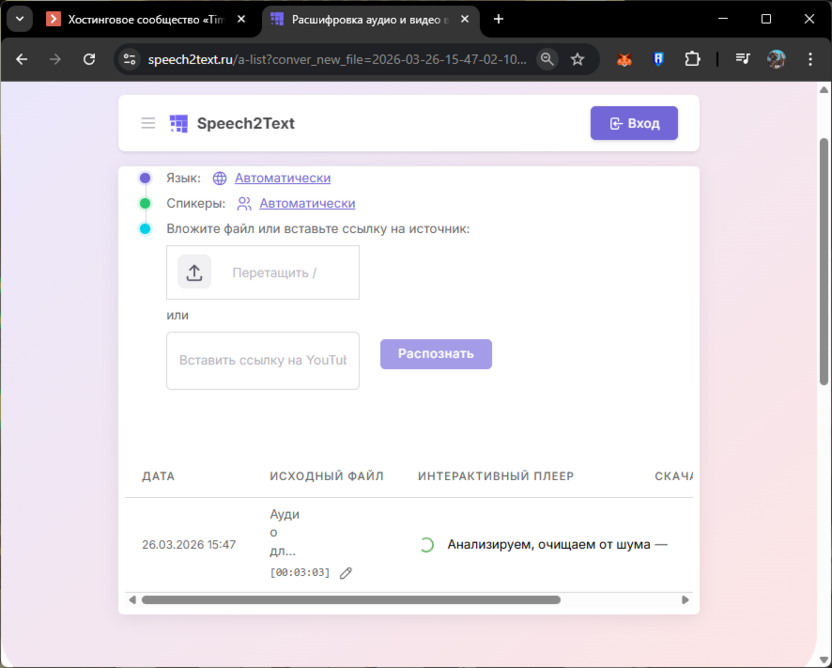
Результат выгружается в формате SRT с тайм-кодами для YouTube и видеоредакторов, либо в DOCX для Word, если нужна просто текстовая расшифровка без привязки ко времени. Нейросеть справляется с фоновыми шумами и акцентами, так что качество распознавания высокое даже при не идеальном звуке. Помимо русского, понимает более 20 языков – английский, немецкий, французский, китайский и другие.
CapCut
Если субтитры нужны прямо в процессе монтажа, имеет смысл взять полноценный видеоредактор с такой функцией. CapCut работает и в браузере, и в виде приложений для Windows, Mac, iOS и Android. Главный плюс – никаких водяных знаков на готовых роликах даже в бесплатной версии.
Автогенерация субтитров занимает несколько минут:
- Загружаете видео и выбираете язык аудиодорожки.
- Нажимаете кнопку генерации – субтитры появляются на таймлайне, синхронизированные с речью.
- Настраиваете внешний вид: шрифт, цвет, размер, обводку, фоновую подложку.
- Применяете анимированные стили с подсветкой слов по мере произнесения – популярный формат для TikTok и Reels.
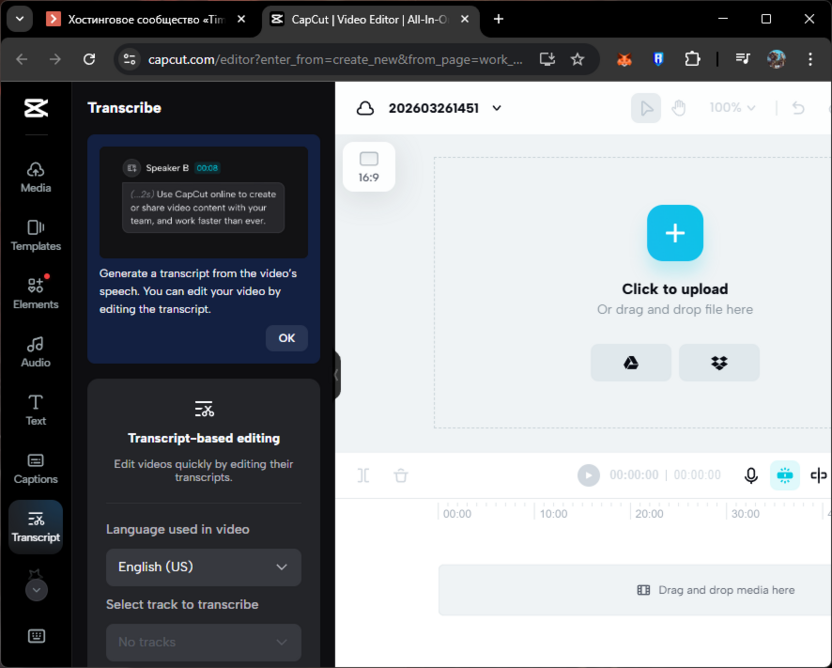
В бесплатной версии можно генерировать автосубтитры для роликов длительностью до 10 минут каждый. Количество видео в месяц не ограничено – лимит только на длину отдельного ролика. Для коротких видео в соцсети этого с избытком, а для длинных проектов придется либо разбивать их на части, либо брать подписку Pro. Экспорт доступен в высоком разрешении (до 4K) без дополнительных ограничений. Поддерживается около 20 языков, включая русский, английский, испанский, китайский и японский.
Clipchamp
Онлайн-редактор от Microsoft выделяется тем, что генерация субтитров здесь вообще не ограничена в бесплатной версии. Интеграция с OneDrive упрощает работу для тех, кто уже в экосистеме Microsoft, а поддержка 80+ языков делает его универсальным инструментом для международного контента.
Субтитры добавляются просто: загрузили видео на таймлайн, нажали кнопку, выбрали язык и ждете результат. Технология Azure Cognitive Services дает высокую точность распознавания. Готовые субтитры редактируются прямо в интерфейсе – можно исправить ошибки, подкорректировать тайминги, изменить оформление. Есть экспорт в формате SRT для использования в других программах или на YouTube.
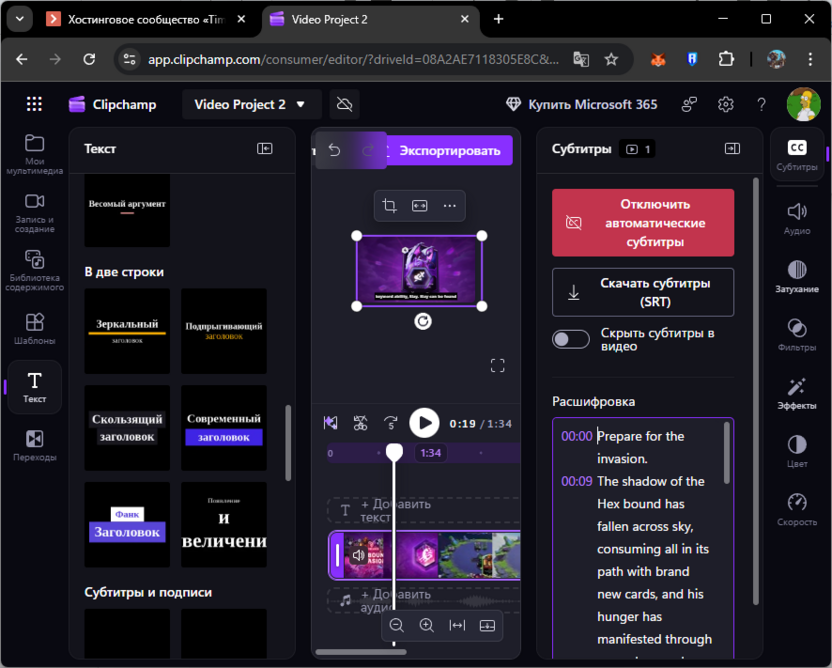
Помимо базовой генерации, Clipchamp умеет накладывать субтитры разными стилями, добавлять фон для лучшей читаемости и автоматически фильтровать нецензурную лексику. Лучше всего работает в Microsoft Edge, хотя и в Chrome функционирует нормально. Бесплатный тариф дает экспорт видео в 1080p без водяных знаков – редкость для онлайн-редакторов. Для экспорта в 4K понадобится премиум-подписка.
VEED.IO
VEED.IO объединяет на одной платформе запись экрана, генерацию субтитров и полноценный видеоредактор. Русская локализация есть, хотя переведены не все разделы. Главное удобство – после генерации субтитров можно сразу настроить их внешний вид, применить анимацию и экспортировать готовый ролик со встроенными титрами.
В бесплатной версии дают 30 минут обработки видео в месяц для автоматической генерации субтитров. Для тех, кому нужно периодически обработать несколько коротких роликов, этого хватает. Точность распознавания речи – около 80% на разных языках, после чего текст можно отредактировать прямо в интерфейсе. Поддерживается экспорт в форматах SRT и VTT.
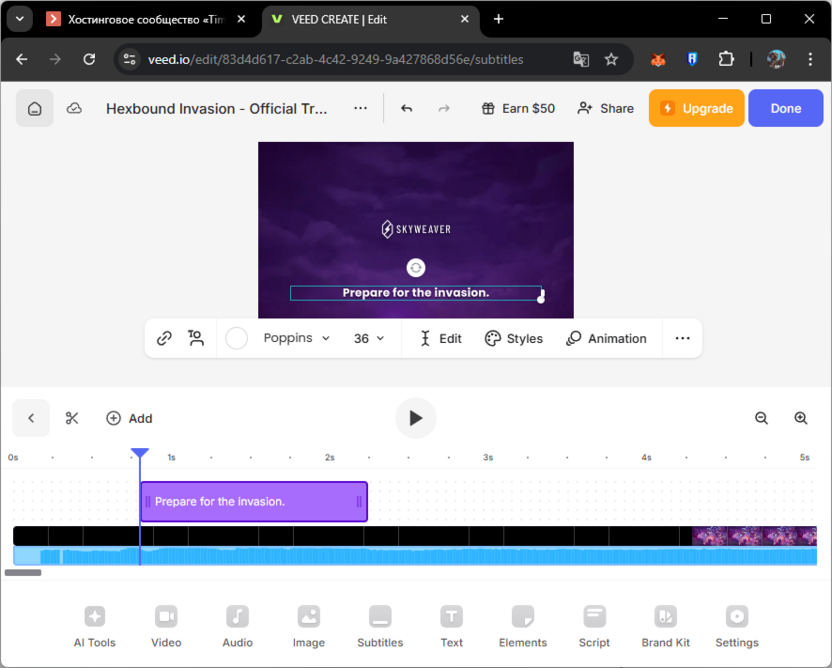
Готовые видео экспортируются с водяным знаком VEED и ограничены разрешением 720p. Если эти ограничения критичны, платный тариф Lite за $12 в месяц убирает логотип и повышает качество до 1080p. Для тех, кто регулярно создает видеоконтент и нуждается в дополнительных инструментах вроде редактирования, фильтров и эффектов, VEED может закрыть все этапы производства.
Kapwing
Kapwing предлагает комплексное решение для работы с видео, где генерация субтитров – одна из ключевых функций. Интерфейс полностью на английском, но поддерживается более 100 языков транскрибации, включая русский. Точность автоматического распознавания достигает 99%, что выделяет платформу среди конкурентов.
Бесплатная версия дает несколько минут на тестирование функций генерации субтитров. После этого доступны платные планы, которые расширяют месячный лимит минут и убирают водяной знак с экспортируемых видео. В бесплатной версии на всех экспортах присутствует небольшой логотип Kapwing.
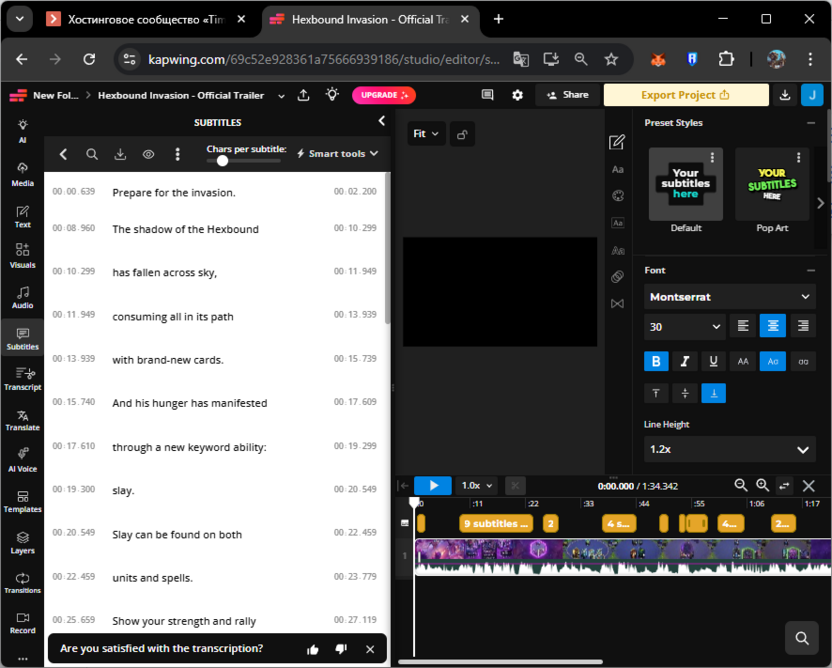
Редактор субтитров встроен прямо в платформу. Можно настраивать шрифты, цвета, размеры, добавлять анимацию и эффекты. Поддерживается экспорт субтитров отдельно в форматах SRT, VTT и TXT, либо можно встроить их в видео намертво. Также есть функция автоматического перевода субтитров на другие языки, что удобно для адаптации контента под разные аудитории.
Платформа работает полностью в браузере, не требует установки. Интеграция с облачными хранилищами позволяет загружать видео с Google Drive, Dropbox и напрямую по ссылкам с YouTube. Для команд доступны совместные рабочие пространства и возможность оставлять комментарии с временными метками.
HappyScribe
HappyScribe выделяется тем, что предлагает два варианта генерации субтитров: автоматический с помощью ИИ и ручной профессиональный сервис. Поддерживается более 120 языков, русский в их числе. Интерфейс на английском, но интуитивно понятный.
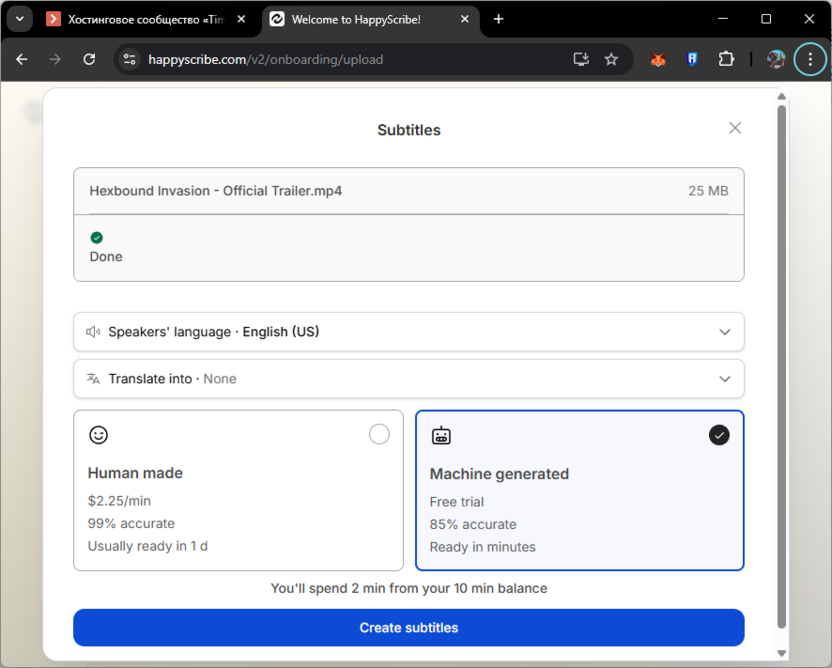
Бесплатно дают 10 минут транскрибации для тестирования. Автоматический ИИ обеспечивает точность около 85%, чего достаточно для большинства задач с последующей ручной правкой. Профессиональный сервис с участием живых специалистов гарантирует 99% точности и доставку результата в течение 24 часов – подходит для проектов, где критична безошибочность.
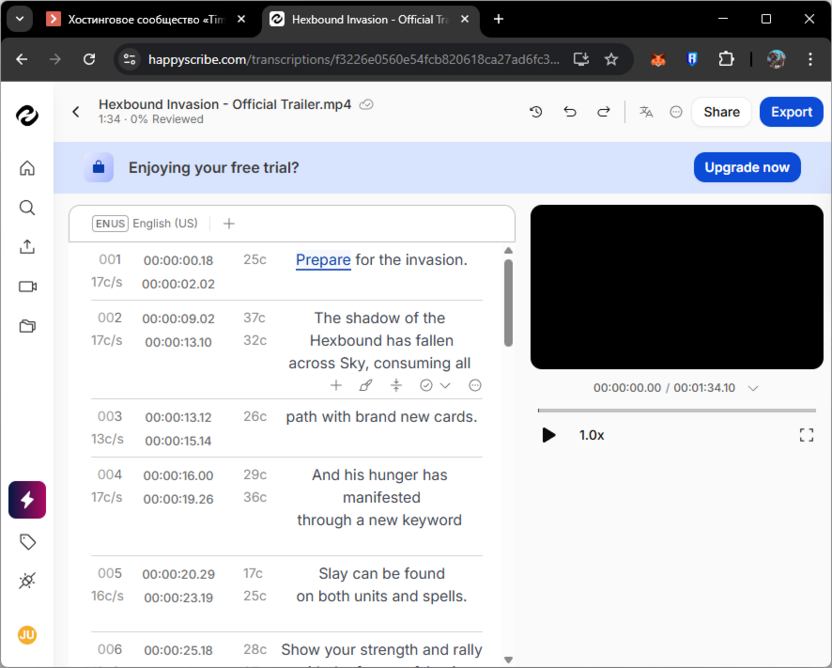
Встроенный редактор позволяет корректировать субтитры, настраивать тайминги и форматирование. Экспорт доступен в форматах SRT, VTT, TXT, а также можно получить встроенные субтитры в MP4. Дополнительно есть функция перевода субтитров на другие языки – поддерживается английский, испанский, французский, немецкий и еще несколько популярных языков.
После окончания бесплатного периода доступны платные планы от $9 в месяц по мере использования лимитов. Это удобно для тех, кто работает с субтитрами нерегулярно и не хочет платить за подписку, которой не пользуется. Можно докупать кредиты по мере необходимости без периодических обязательств.
TextToSpeech.ru
Если нужно быстро превратить написанное в аудио, TextToSpeech.ru справится с этой задачей за пару минут. Интерфейс полностью на русском, доступны нейронные голоса – мужские, женские, детские. Годится для закадрового текста к видео, озвучки статей, презентаций или когда просто хочется услышать, как звучит текст.
Базовые возможности:
- Озвучка текста до 1000 символов за раз.
- Несколько голосов с разным тембром и манерой речи.
- Скачивание MP3 без регистрации.
- Мгновенный результат – вставил текст, выбрал голос, нажал кнопку.
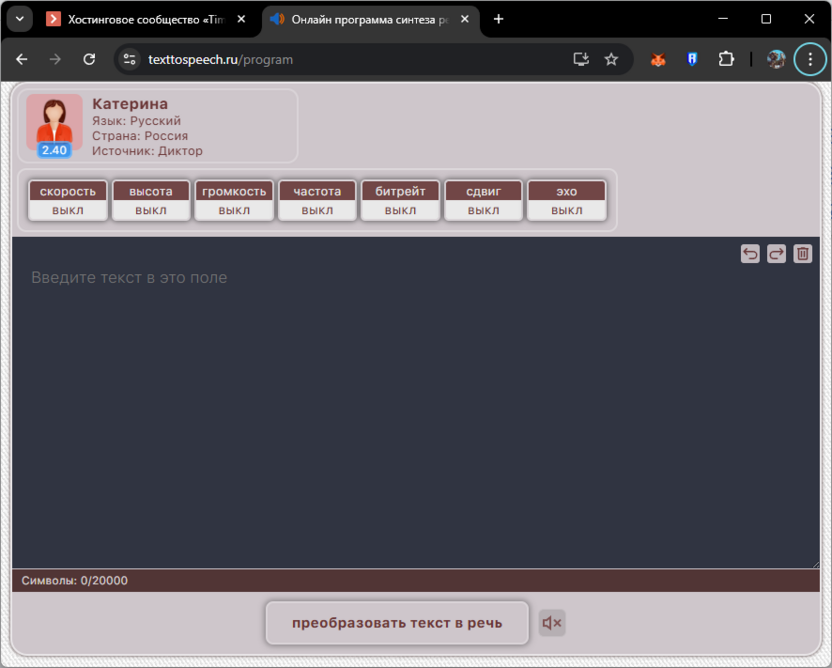
Качество зависит от выбранного голоса, но роботизированности почти нет – речь звучит вполне естественно. Длинные тексты придется дробить на куски по 1000 символов и склеивать аудио в редакторе, зато сам сервис не завален рекламой и работает стабильно. Для профессиональной озвучки с тонкими настройками интонации понадобятся премиум-решения, но когда важна скорость, а не студийное качество, TextToSpeech.ru закрывает задачу.
FreeTTS.ru
FreeTTS.ru идет по пути максимального упрощения: никакой регистрации, все полностью бесплатно, есть даже бот в Telegram для тех, кому удобнее озвучивать тексты прямо из мессенджера. Веб-версия дает на выбор несколько голосов, каждый со своей манерой речи.
Озвучка мгновенная: вводите текст, выбираете голос, получаете MP3. Никаких тонких настроек скорости или пауз – только базовые параметры. Это сознательный выбор в пользу простоты, и для быстрых задач такой подход работает отлично. Короткое объявление, голосовое сообщение для ролика, проверка звучания текста – с этим FreeTTS справляется без нареканий.
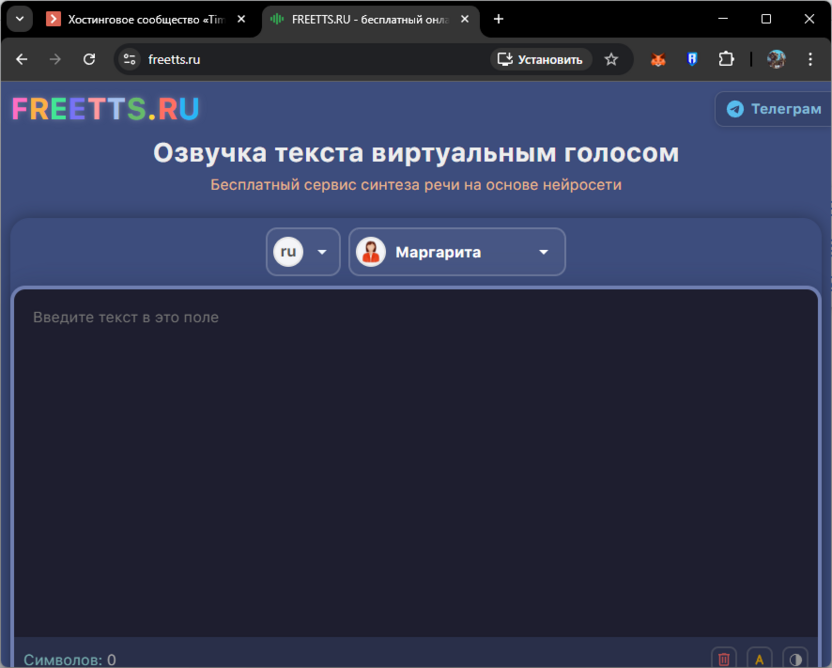
Для документальной озвучки или аудиокниг качество вряд ли подойдет, зато нет никаких барьеров входа. Открыл сайт, получил результат за секунды – иногда именно скорость и доступность важнее всего остального.
Заключение
Выбор инструмента зависит от конкретной задачи и частоты использования. Если нужна разовая обработка нескольких роликов, подойдут сервисы с бесплатными пробными периодами или ограничениями по времени обработки. При регулярной работе с контентом стоит оценить платные подписки, которые снимают лимиты и убирают водяные знаки.
Для тех, кто работает в экосистеме конкретных платформ вроде Microsoft или использует облачные хранилища, логичнее выбирать интегрированные решения. Создателям контента, которым важна скорость и простота, подойдут специализированные инструменты с минимальным количеством настроек. А для проектов, где критична максимальная точность, есть сервисы с профессиональной ручной обработкой.
С озвучкой текста ситуация проще – большинство инструментов работают по схожему принципу, различаясь качеством голосов и лимитами на количество символов. Главное здесь понимать, для каких целей нужна озвучка: быстрая проверка звучания текста или полноценная аудиодорожка для публикации.
Читайте также в Комьюнити: ТОП-16 нейросетей для генерации и клонирования голоса [Подборка]
Изображение на обложке: Flaticon


Комментарии