






Современные бизнес‑процессы всё чаще опираются на автоматизацию – и чат‑боты стали одним из ключевых инструментов взаимодействия с клиентами. Они работают круглосуточно, оперативно отвечают на вопросы, принимают заявки и снимают нагрузку с сотрудников. Платформа MAX позволяет создать такого цифрового помощника без навыков программирования – достаточно воспользоваться встроенным конструктором. Разберём пошагово, как это сделать.
Этап 1. Регистрация бизнес‑аккаунта
Чтобы получить доступ к созданию ботов, сначала нужно оформить корпоративный аккаунт на платформе. Действуйте так:
- Перейдите на официальный сайт партнёрской программы MAX (dev.max.ru).
- Войдите, используя корпоративную почту вашей организации – это ускорит дальнейшие этапы.
- Если компания ещё не представлена на платформе, система предложит зарегистрировать профиль.
- Заполните ИНН организации, официальное название юридического лица, юридический адрес и контактные реквизиты компании.
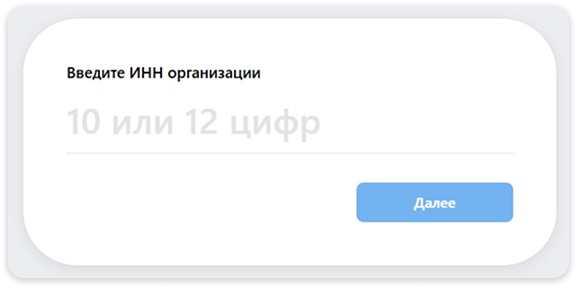
Важно знать:
- создавать ботов могут только российские юридические лица;
- ИП, самозанятые и физлица не имеют доступа к этой функции;
- если организация уже есть в реестре МСП.РФ, регистрация пройдёт быстрее за счёт автоматической подгрузки данных.
Этап 2. Верификация организации
После регистрации необходимо подтвердить полномочия представителя компании. Это может сделать руководитель организации или уполномоченный сотрудник с правом первой или единственной подписи. Доступные способы подтверждения – через портал Госуслуг или с помощью банковских сервисов (Альфа‑Банк, Т‑Банк, СберБизнес).
Как пройти верификацию:
- В личном кабинете на dev.max.ru откройте раздел «Верификация».
- Выберите удобный способ подтверждения.
- Авторизуйтесь в выбранном сервисе.
- Дайте согласие на передачу данных.
- Подтвердите действие SMS‑кодом.
Сроки проверки – от нескольких минут до двух рабочих дней. Статус процедуры отображается в личном кабинете рядом с названием организации.
После успешной верификации вы получаете право создавать до пяти ботов в конструкторе, отметку «Официальный бот» (галочка), повышающую доверие пользователей, и доступ к API и инструментам интеграции с внешними системами.
Этап 3. Запуск конструктора и подготовка данных
Когда верификация завершена, можно приступать к созданию бота:
- В личном кабинете MAX откройте раздел «Чат-бот».
- Нажмите «Создать бота» – вы попадёте в визуальный конструктор.
- Ознакомьтесь с интерфейсом: здесь есть панель инструментов, блоки сценариев, настройки и опции интеграции.
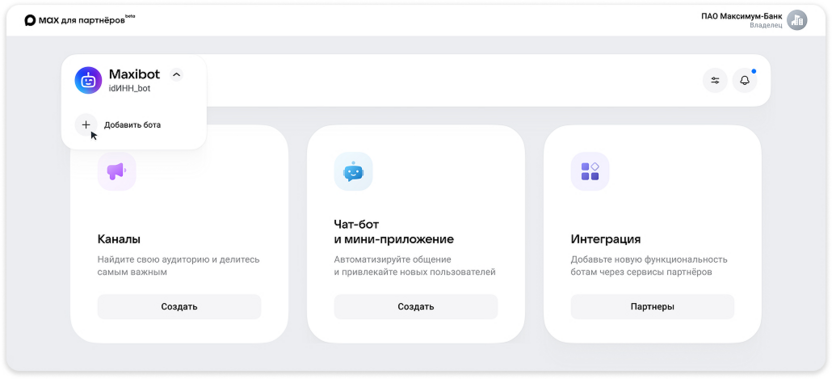
Перед началом работы подготовьте:
- Логотип компании (500 × 500 пикселей, форматы JPG или PNG).
- Краткое описание бота (до 200 знаков). Пример: «Помогает оформить заказ и отвечает на вопросы о доставке».
- Список задач бота (например, приём заявок, ответы на частые вопросы, запись на приём). Это поможет структурировать сценарии.
- URL сайта с HTTPS – потребуется для заполнения профиля бота.
Этап 4. Создание и настройка бота
Теперь можно переходить к формированию первого сценария в мессенджере. Определите основную цель бота, создайте базовый блок (например, приветствие), добавьте навигационные кнопки, настройте ветвления сценариев и протестируйте диалог в режиме «Предпросмотр».
Возможности визуального конструктора:
- готовые шаблоны сценариев (FAQ, запись на приём, сбор контактов);
- переменные для персонализации сообщений (например, «Здравствуйте, {имя}!»);
- задержки между сообщениями для имитации живого общения;
- условия по времени (например, автоответ вне рабочих часов).
Рекомендации по настройке:
- избегайте перегрузки блоков множеством вариантов ответов;
- используйте подсказки («Нажмите „Далее“»);
- разбивайте длинные тексты на части;
- проверяйте все переходы в режиме предпросмотра.
Этап 5. Публикация и модерация
После завершения настройки сохраните сценарий, опубликуйте изменения через «Настройки бота» → «Опубликовать» и проверьте работу бота в чате.

Важно: если вы добавили новые функции (например, сбор данных), бот может быть направлен на повторную модерацию. Статус проверки доступен в разделе «Боты».
Этап 6. Оптимизация и анализ
Для повышения эффективности бота регулярно изучайте статистику диалогов в разделе «Аналитика», вносите правки в сценарии на основе обратной связи от пользователей и обновляйте информацию о товарах/услугах при необходимости.
Что делать, если возникли сложности
Все операции с ботами (создание, редактирование, публикация) доступны только через верифицированный бизнес‑аккаунт. Если у вас появились вопросы или трудности на этапах регистрации, верификации или настройки бота, обратитесь в службу поддержки MAX по адресу: business_support@max.ru.
Как создать чат‑бота в системе MAX: подробное руководство
После того как вы оформили бизнес‑аккаунт и прошли процедуру верификации, перед вами открывается возможность разработать собственного чат‑бота. Ниже – пошаговое описание процесса создания первого виртуального помощника на платформе MAX.
Шаг 1. Запуск процесса разработки
Чтобы приступить к созданию бота, выполните следующие действия:
- Войдите в личный кабинет на сайте dev.max.ru, используя подтверждённый бизнес‑аккаунт.
- В основном меню найдите и откройте раздел «Боты».
- Нажмите кнопку «Создать бота» – система перенаправит вас в форму, где предстоит указать начальные параметры вашего цифрового помощника.
Шаг 2. Заполнение базовой информации
На данном этапе потребуется внести ключевые данные о боте. Обратите внимание на требования к каждому полю:
- Название бота. Придумайте краткое наименование длиной от 1 до 59 символов. Оно будет видно пользователям в чатах и при поиске в MAX. Допустимы буквы кириллицы и латиницы, цифры. Запрещены эмодзи, спецсимволы и ненормативная лексика. Примеры удачных названий: «Помощник магазина», «Запись на приём», «Поддержка клиентов».
- Описание. Сформулируйте лаконичное пояснение (не более 200 знаков) о предназначении бота и его функциях. Например: «Отвечает на вопросы о товарах, помогает оформить заказ и отслеживает доставку».
- Аватар. Загрузите изображение размером 500 × 500 пикселей с пропорцией 1:1. Поддерживаются форматы JPG, JPEG и PNG. Лучше выбрать логотип компании или картинку, отражающую суть ваших услуг.
- Сайт. Поле необязательное. Если хотите добавить ссылку на свой ресурс, укажите URL с префиксом https:// (например, https://example.com). По этой ссылке пользователи смогут перейти из профиля бота.
- Контактный телефон. Также заполняется по желанию. Введите номер в формате: начните с +7, затем укажите 10 цифр (например, +79991234567). Это дополнительный канал связи для ваших клиентов.
Шаг 3. Получение уникального идентификатора
Как только вы заполните все поля и подтвердите ввод, система автоматически сгенерирует публичный никнейм бота. Он формируется по шаблону idИНН_bot. Например, если ИНН вашей организации – 1234567890, идентификатор будет выглядеть как id1234567890_bot.
Важное примечание: этот идентификатор нельзя изменить после создания бота. Он понадобится для поиска бота в системе MAX, добавления бота в чаты и групповые беседы и создания прямых ссылок на профиль бота.
Шаг 4. Прохождение процедуры модерации
Когда вы внесёте все необходимые данные и убедитесь в их корректности, нажмите кнопку «Создать». Система отправит вашего бота на проверку модераторами платформы. Текущий статус заявки можно отслеживать в разделе «Боты» – там появится отметка «На модерации».
В обычных условиях процедура занимает до 48 часов в рабочие дни, а при высокой загруженности системы – до 3 рабочих дней.
Что проверяют модераторы:
- соответствие данных бота информации о вашей организации;
- корректность описания и аватара (отсутствие спама, соблюдение правил платформы);
- правильность заполнения всех обязательных полей.
Когда бот одобрен, статус в личном кабинете изменится на «Создан». Вы получите доступ к расширенным возможностям: интеграции с CRM и API, визуальному конструктору сценариев, статистике диалогов. Бот появится в поиске MAX – пользователи смогут найти его по уникальному идентификатору.
Когда бот отклонён, в личном кабинете появится уведомление с указанием причины (например, некорректное описание или нарушение правил). Исправьте ошибки и отправьте заявку повторно, воспользовавшись кнопкой «Пересоздать».
Важные уточнения:
- изменять название, описание или аватар бота можно только через личный кабинет MAX – в мессенджере такие правки недоступны;
- после модерации разрешается обновить описание или аватар, но уникальный идентификатор останется прежним;
- по умолчанию бот работает только в личных переписках. Чтобы он мог функционировать в групповых чатах, нужно вручную включить эту опцию в настройках.
После успешного завершения модерации вы можете перейти к настройке диалоговых сценариев в визуальном конструкторе.
Настройка чат‑бота в MAX: от схемы диалога до интеграции с сервисами
Платформа MAX даёт возможность разработать функционального чат‑бота без навыков программирования. Также вы можете рассмотреть альтернативный вариант с дополнительными преимуществами – конструктор Botman, где логика диалога выстраивается через графические элементы. Ниже – подробное руководство по работе с ним.
Основа конструктора – схема из блоков, каждый из которых отвечает за определённый элемент общения: приветственное сообщение, вопрос пользователя, ответ бота, кнопка меню, условие ветвления и форма сбора данных.
Вы соединяете блоки стрелками, задавая порядок действий. По завершении система автоматически преобразует схему в рабочий алгоритм бота.
С чего начать настройку
- Определите цель бота. Чётко сформулируйте задачи: приём заявок, ответы на частые вопросы, запись на услуги и т. п.
- Откройте раздел «Боты» в личном кабинете MAX.
- Выберите нужного бота и нажмите «Настроить сценарии».
- Создайте базовый блок – например, приветствие.
- Добавьте навигационные кнопки для удобного перемещения по диалогу.
- Настройте ветвления – пропишите реакции бота на разные ответы пользователя.
- Проверьте диалог в режиме «Предпросмотр» – это поможет выявить ошибки до публикации.
Возможности визуального конструктора
Инструмент предоставляет ряд полезных функций:
- Готовые шаблоны сценариев для типовых задач: FAQ, запись на приём, сбор контактов.
- Персонализация сообщений через переменные (например, «Здравствуйте, {имя}!»).
- Задержки между сообщениями – для имитации естественного общения.
- Временные условия – например, автоответ вне рабочих часов.

Рекомендации по эффективной настройке
Чтобы диалог был удобным для пользователей, соблюдайте следующие правила:
- Не перегружайте блоки множеством вариантов ответа – это усложняет восприятие.
- Добавляйте подсказки («Нажмите „Далее“, чтобы продолжить») – они направляют пользователя.
- Разбивайте длинные тексты на короткие фрагменты – так информация усваивается лучше.
- Проверяйте переходы в режиме предпросмотра – это исключит ошибки в логике диалога.
Сохраните сценарий после завершения настройки и опубликуйте изменения – перейдите в «Настройки бота» → «Опубликовать». Далее протестируйте бота в чате – убедитесь, что всё работает корректно.
Важные нюансы: при добавлении новых функций (например, сбора данных) бот может потребовать повторной модерации. Статус проверки доступен в разделе «Боты».
Для повышения эффективности регулярно анализируйте статистику диалогов в разделе «Аналитика», учитывайте обратную связь от пользователей и вносите корректировки в сценарии – это сделает общение с ботом более полезным для клиентов.
В визуальном конструкторе MAX вы можете создать чат‑бота без программирования, настроить сложные сценарии диалога, интегрировать бота с внешними сервисами и постоянно улучшать качество взаимодействия с пользователями.
Интеграция и автоматизация чат‑бота в MAX: расширяем возможности
Интеграция – это ключ к превращению простого чат‑бота в мощный инструмент автоматизации бизнес‑процессов. С её помощью вы сможете выйти за рамки базовых функций и наладить обмен данными с внешними системами.
Подключив внешние сервисы, бот научится:
- передавать заявки и контактные данные в CRM‑системы;
- рассылать уведомления через SMS, email или push‑сообщения;
- принимать платежи напрямую через чат;
- автоматически обновлять информацию без ручного ввода.
Платформа MAX поддерживает интеграцию с CRM‑системами (Битрикс24, amoCRM, Salesforce), платёжными системами (Яндекс.Касса, Tinkoff Pay) и внешними сервисами через API и веб‑хуки (с поддержкой форматов JSON и XML).
Пошаговая инструкция по подключению
- Подготовка API‑ключа. Получите ключ доступа от нужного сервиса (CRM, платёжной системы и т. п.). Убедитесь, что сервис поддерживает HTTP‑методы POST/GET и формат данных JSON.
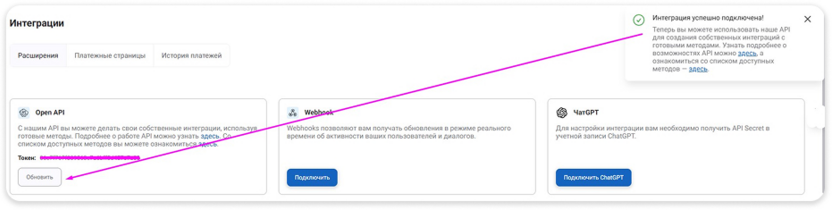
- Добавление подключения в MAX. В личном кабинете перейдите в раздел «Боты», там выберите нужного бота и откройте вкладку «Интеграции». Нажмите «Добавить подключение» и укажите тип интеграции (CRM, платежи, веб‑хук или уведомления).
- Ввод данных подключения. Заполните обязательные поля: URL API, API‑ключ, заголовки запросов (если требуются). Тщательно проверьте корректность введённых данных.
- Настройка триггеров. Определите, при каком действии бота будет срабатывать интеграция. Например: после заполнения формы заявки – автоматическая отправка данных в CRM, при нажатии кнопки «Оплатить» – открытие платёжной формы.
- Проверка работоспособности. Используйте режим «Предпросмотр», чтобы имитировать действие, запускающее интеграцию. Убедитесь в успешности передачи данных в целевой сервис и проверьте, что в ответе API указан статус 200. Далее подтвердите корректное отображение результата в чате бота.
- Оптимизация работы. Начните с подключения одной системы (например, CRM). Применяйте кеширование данных для снижения нагрузки на API. Настройте шаблон аварийного ответа («Сервис временно недоступен. Попробуйте позже»). Регулярно обновляйте API‑ключи для повышения безопасности.
- Прохождение модерации. После добавления интеграций бот может быть направлен на повторную проверку. Статус модерации отображается в личном кабинете – дождитесь подтверждения. После одобрения пригласите первых пользователей, чтобы бот начал приносить пользу вашему бизнесу.
Важные требования к интеграции: все запросы должны осуществляться через защищённое соединение HTTPS. API‑ключи храните в зашифрованном виде – не передавайте их в сообщениях бота. Максимальное количество интеграций на одного бота – 5. Частота запросов к API – не чаще 1 раза в 10 секунд. Перед подключением убедитесь, что целевой сервис поддерживает форматы JSON и CORS.
Итоги: что вы получаете с конструктором ботов для MAX
- Простота разработки: создайте функционального бота без навыков программирования – достаточно визуального редактора.
- Безопасность: доступ к инструментам доступен только после верификации бизнес‑аккаунта.
- Гибкость: начните с базового сценария за один сеанс, затем постепенно расширяйте функционал.
- Автоматизация: интеграция с CRM, платёжными системами и API превращает бота в инструмент для решения ключевых бизнес‑задач.
- Аналитика: отслеживайте статистику диалогов и оптимизируйте сценарии для повышения конверсии.
Начните работу с конструктором Botman уже сегодня – автоматизируйте рутинные процессы и выведите коммуникацию с клиентами на новый уровень!

Комментарии