





CorelDraw – один из самых востребованных инструментов среди дизайнеров и творческих людей. Поэтому неудивительно, что потеря проекта, над которым вы работали часами или даже неделями, способна вызвать панику. Ведь рисовать всё заново – это не только потеря времени, но и вдохновения, которое не всегда приходит по первому зову.
Если ваш файл .cdr вдруг перестал открываться из-за сбоя в программе, отключения света или системной ошибки – не спешите отчаиваться. Всё можно исправить. Иногда восстановить проект оказывается гораздо проще, чем кажется на первый взгляд.
Основные способы восстановления файла CorelDraw
На практике существует несколько рабочих вариантов, как вернуть утерянный проект:
- Найти автосохранённый документ в каталоге Content.
- Извлечь данные из резервной копии.
- Восстановить старую версию файла.
- Использовать специальную утилиту для восстановления CDR.
- Воспользоваться онлайн-сервисом восстановления.
Бесплатное восстановление *.cdr-файлов
Если ваш файл .cdr не открывается, попробуйте следующее: откройте любой ZIP-архиватор и попробуйте распаковать проект. Если архиватор выдаёт ошибку, просто переименуйте расширение .cdr в .zip и, при необходимости, воспользуйтесь Recovery Toolbox for ZIP.
Не помогло? Тогда сразу переходите к Recovery Toolbox for CorelDraw. Если же удалось извлечь содержимое, найдите в распакованной папке content файл riffData.cdr и проверьте, есть ли данные в подпапке data. Если они присутствуют – можно действовать так:
- Запустите CorelDraw и создайте новый пустой документ.
- Удалите из нового файла папку content.
- Вставьте туда папку content из старого проекта.
- Попробуйте открыть файл в CorelDraw.
Этот способ срабатывает не всегда – только если исходный файл повреждён не слишком сильно. Но попробовать определённо стоит: процедура проста и не требует технических знаний.
Резервная копия – лучший друг дизайнера
Регулярное создание резервных копий – самый надёжный способ защиты ваших проектов.
Если вы предусмотрительно сохраняете свои работы, просто найдите нужный .cdr-файл в:
- резервной копии на компьютере;
- облачном хранилище (например, OneDrive, Google Drive и т.д.);
- снимке системы (snapshot).
После этого можно спокойно продолжать работу в CorelDraw, будто ничего и не произошло.
Восстановление предыдущей версии файла
И Windows, и macOS имеют встроенные функции для возврата к старым версиям документов.
В macOS это Time Machine, а в Windows – «Предыдущие версии».
Чтобы восстановить файл:
- Найдите повреждённый документ в проводнике.
- Кликните по нему правой кнопкой мыши и выберите «Свойства».
- Перейдите на вкладку «Предыдущие версии».
- Выберите нужную дату и нажмите «Восстановить».
Этот способ прост, но им редко пользуются – ведь не каждый активирует функцию резервирования заранее.
Бесплатный просмотр повреждённых *.cdr-файлов
Даже если ваш файл не открывается, вы можете хотя бы заглянуть внутрь. Демо-версия Recovery Toolbox for CorelDraw позволяет просматривать содержимое файла .cdr без регистрации.
Это полезно, чтобы оценить, можно ли вообще вернуть данные: если предпросмотр показывает изображение без искажений – значит, файл можно успешно восстановить.
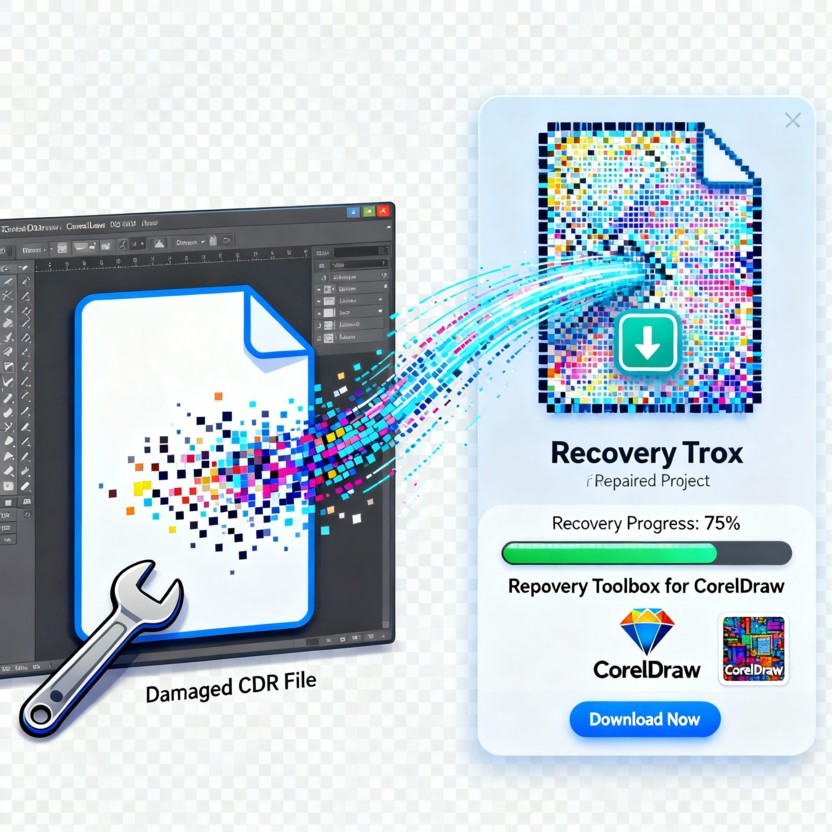
Чтобы экспортировать восстановленные данные, достаточно приобрести лицензионный ключ и разблокировать полную версию программы. Это стоит недорого, но сэкономит массу времени и нервов.
Как работает Recovery Toolbox for CorelDraw
Я использовал эту программу всего один раз, но теперь точно могу сказать – она действительно спасает.
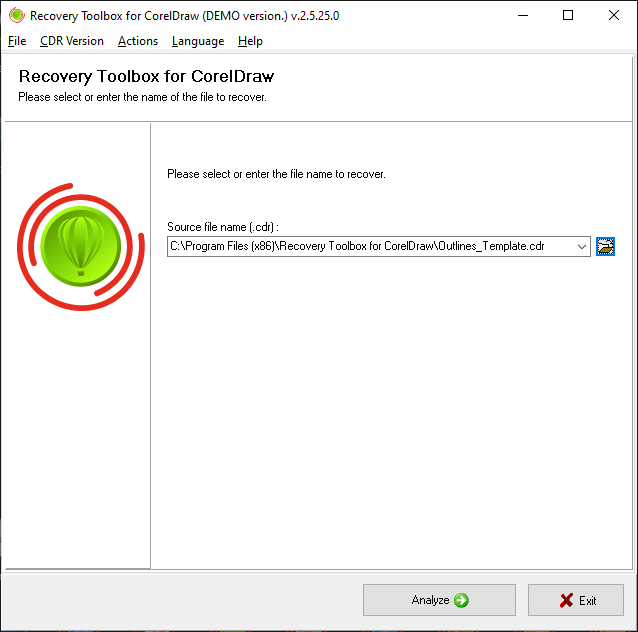
Всё предельно интуитивно:
- Скачайте утилиту с сайта.
- Установите и запустите программу.
- Выберите повреждённый .cdr-файл.
- Дождитесь завершения анализа.
- Просмотрите восстановленные данные.
- Сохраните новый рабочий документ.
Для экспорта данных понадобится установленный CorelDraw.
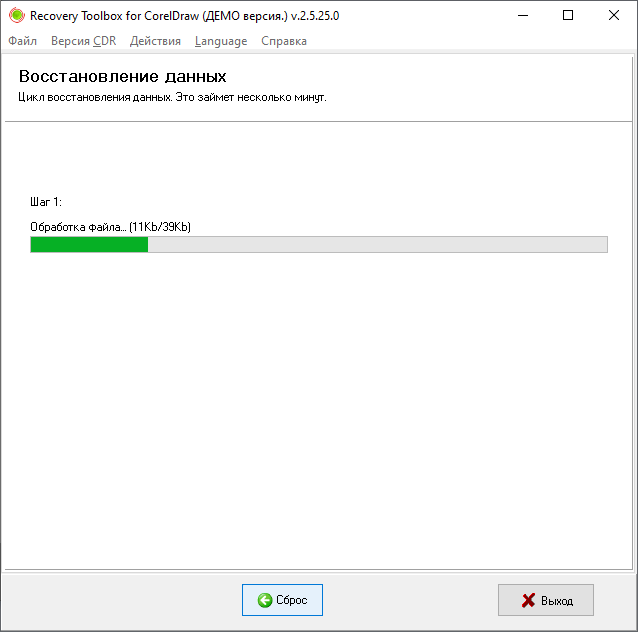
Программа может работать не очень быстро, особенно на слабых ПК, но зато она восстанавливает даже серьёзно повреждённые файлы. Терпение – ваш лучший союзник.
Безопасность восстановления
Некоторые пользователи переживают: а не отправит ли программа мой проект куда-то в интернет? Ответ – нет. Все операции выполняются локально, на вашем компьютере, без подключения к сети.
Файлы не покидают ваш жёсткий диск, так что переживать не о чем. Правда, это относится только к офлайн-версии. Если вам удобнее работать онлайн – есть и такая возможность.
Онлайн-версия Recovery Toolbox for CorelDraw
Разработчики предусмотрели и веб-решение. Преимущество очевидно – ничего не нужно устанавливать. Вы можете восстановить файл .cdr прямо с телефона, планшета или любого компьютера, где есть браузер и интернет.
Алгоритм прост:
- Перейдите по ссылке онлайн-сервиса.
- Загрузите повреждённый .cdr-файл.
- Укажите свой e-mail и проверочный код.
- Оплатите восстановление.
- Скачайте готовый файл.
Это дешевле, чем покупка полной версии программы, и идеально подойдёт, если вы восстанавливаете файлы нечасто.
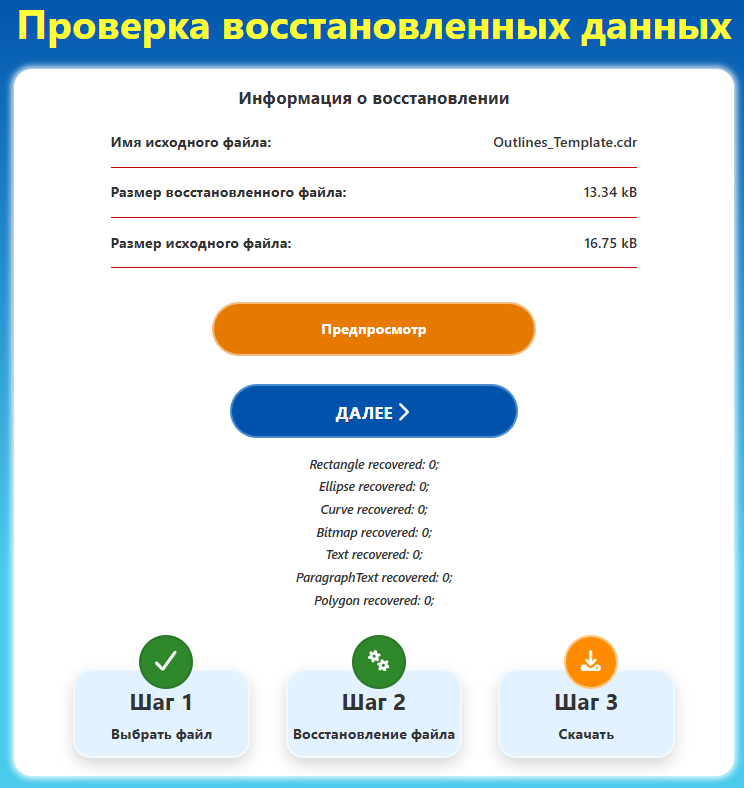
К тому же, большинство дизайнеров не хранят свои изображения как конфиденциальные данные, так что риски минимальны.
Итог
Из всех бесплатных способов восстановления CorelDraw-документов мне, увы, ни один не помог.
Потратив несколько часов на эксперименты с архиваторами и резервными копиями, я понял:
время дороже. Специальные утилиты восстановления способны решать проблему быстрее и проще.
Главное – не доводить до крайности. Делайте бэкапы, сохраняйте промежуточные версии, и пусть ни один сбой не испортит ваш творческий процесс.

![Обучение на графического ИИ-дизайнера: [ТОП-14] онлайн-курсов по графическому дизайну с использованием нейросетей](/ru/community/article/dc/dc85b2a82b12f57039172cf1dd7d78f5_thumb.png)
![«Белый Хакер»: [ТОП-14] онлайн-курсов по этичному хакингу, обучение на профессию пентестера + бесплатные](/ru/community/article/59/59e9d55556884516a472774c9e48b784_thumb.png)


Комментарии