





Вы внедрили автоматического помощника в MAX: он принимал заказы, консультировал клиентов, собирал контакты. Но бизнес меняется – компания корректирует процессы, обновляет стратегию или уходит на другую площадку. Возникает вопрос: как корректно убрать виртуального сотрудника, не сломав интеграции и не потеряв полезную информацию? Рассказываем по шагам.
Типичные причины отказа от бота
Ситуации, когда предприниматели решают отключить или ликвидировать помощника:
- Экономия бюджета. Бот не окупается, его решают временно заморозить, чтобы сократить расходы.
- Смена канала. Например, тестировали Telegram, а теперь хотите сосредоточиться на MAX.
- Обновление бренда. Поменялось название, логотип, манера общения – старый помощник перестал соответствовать.
- Проект закрыт. Товар снят с производства, вы больше не оказываете услугу – бот выполнил свою роль.
- Миграция на другую систему. Переходите на альтернативный конструктор или на собственное программное решение.
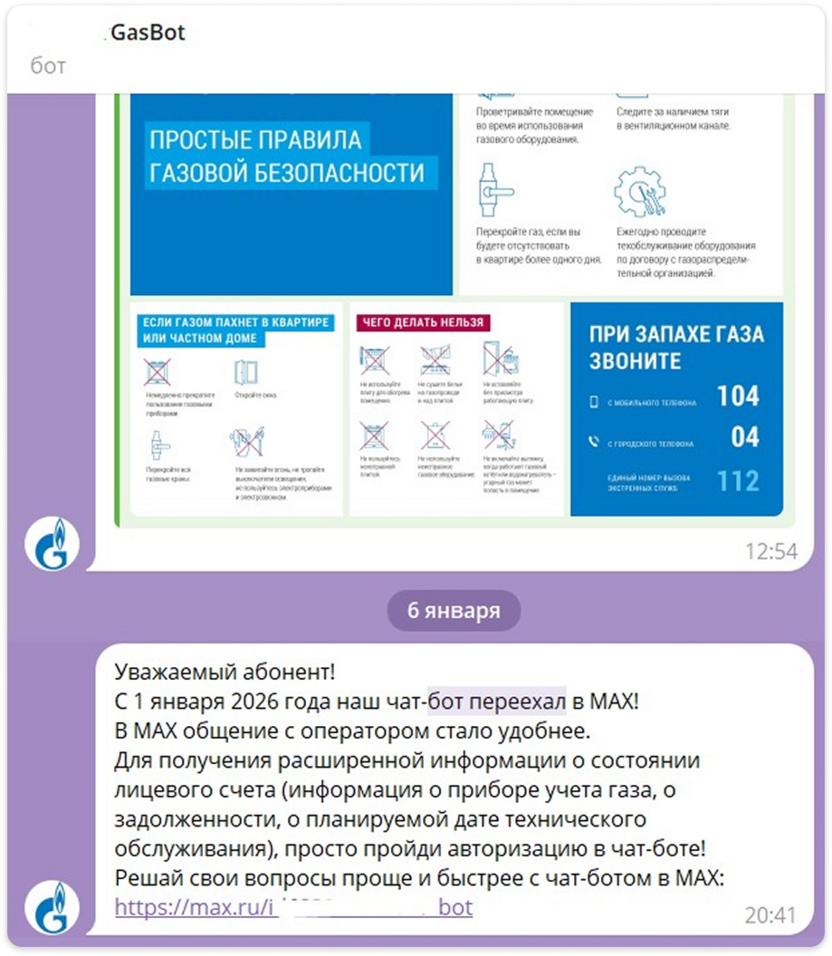
Поспешное удаление часто приводит к потере переписок, сбоям в смежных сервисах и негативу от клиентов, оставшихся без ответа.
Подготовительный этап: как снизить риски
Прежде чем окончательно избавиться от бота, выполните пять обязательных действий:
- Отвяжите внешние сервисы. Если помощник был связан с платёжным шлюзом или CRM-системой, отключите эти интеграции. Иначе в соседних системах могут появиться ошибки: задвоение заявок, сбои уведомлений, неправильные статусы.
- Сделайте резервную копию настроек. Выгрузите цепочки диалогов, инструкции для ИИ и базу ответов. Это сильно упростит жизнь, если позже вы захотите восстановить бота или перенести его на другой сервис.
- Сохраните клиентские данные. Скачайте историю переписки, контакты пользователей, статистику обращений. Пригодится для аналитики и отчётности. Уточните, какие форматы поддерживаются (обычно CSV, XLSX, JSON).
- Отмените автоматические платежи. Убедитесь, что подписки и оплата дополнительных опций остановлены, чтобы деньги не списывались после того, как бот исчезнет.
- Предупредите постоянных клиентов. Если помощником активно пользовались, заранее сообщите об изменениях. Разместите объявление: «С [дата] бот в MAX недоступен. Связывайтесь с нами через [другой канал]». Это сохранит лояльность и перенаправит поток вопросов.
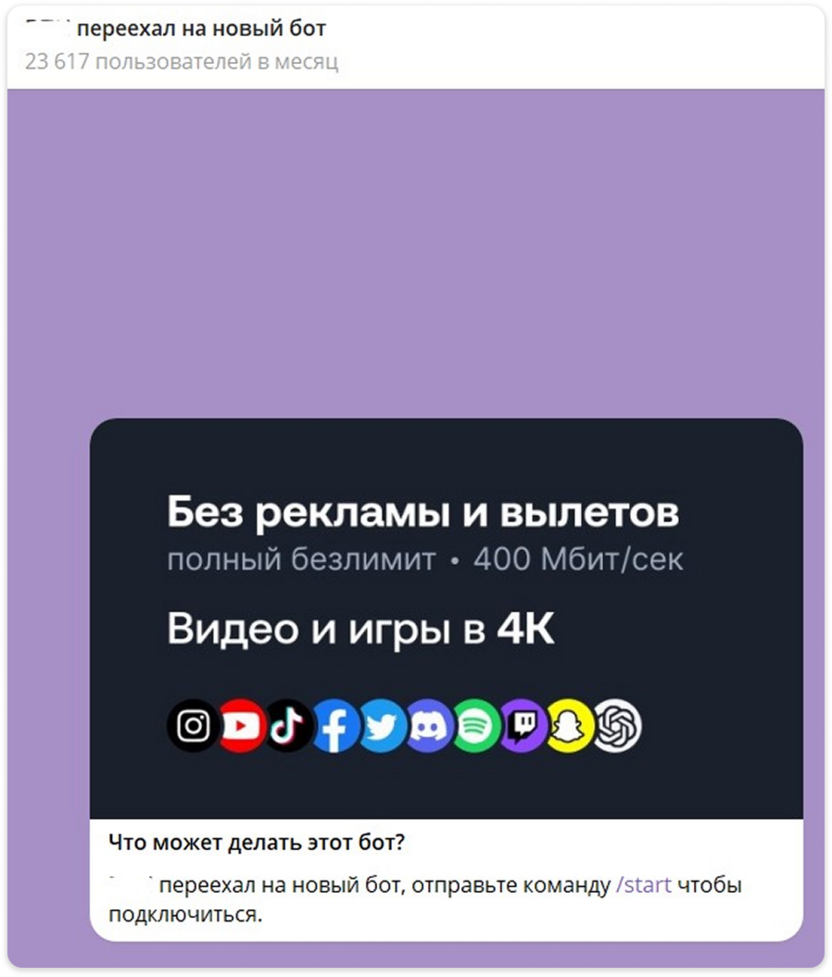
Как удалить бота в MAX: универсальный способ
Интерфейс мессенджера со временем может меняться, однако ключевые шаги остаются прежними. Действуйте так:
- Откройте браузерную версию MAX, предназначенную для разработчиков, либо перейдите в личном кабинете во вкладку «Мои боты».
- Просмотрите список ваших проектов, отыщите там нужного помощника и кликните по нему. Посмотрите, в каком он состоянии: работает, приостановлен или ожидает модерации.
- Зайдите в управление ботом – обычно для этого рядом с названием есть значок шестерёнки или клавиша «Управление».
- Найдите функцию отключения в блоках «Дополнительно» или «Безопасность». Надпись на кнопке может быть разной: «Удалить», «Деактивировать», «Отключить».
- Подтвердите, что действительно хотите удалять бота. Платформа попросит вас подтвердить удаление – это защита платформы от ошибочных действий.
- Убедитесь, что всё прошло как надо. Для этого посмотрите на список активных проектов: бота там уже нет. Также можете написать ему в MAX – ответа не придёт, либо появится системное сообщение, что ассистент недоступен.
Примечание: в некоторых ситуациях кнопка удаления лишь выключает бота, но не стирает его данные окончательно. Если вам требуется полностью уничтожить всю информацию (например, из-за требований законодательства о персональных данных), отправьте запрос в службу поддержки мессенджера.
Как удобнее модерировать чат-боты в MAX
Если вы часто запускаете новые боты и увеличиваете процент автоматизации в компании, лучше работать через специализированный конструктор. Он даёт ряд преимуществ:
- Одна панель для всех каналов. В личном кабинете собраны боты для MAX, Telegram, VK и сайта.
- Не только удаление. Можно поставить на паузу, отправить в архив или передать коллеге.
- Настройки никуда не деваются. Даже после отключения сценарии, база знаний и настройки ИИ остаются в аккаунте – восстановление занимает минуту.
- Контролируемая ликвидация. Процесс подтверждается, ведётся лог действий, есть возможность отката.
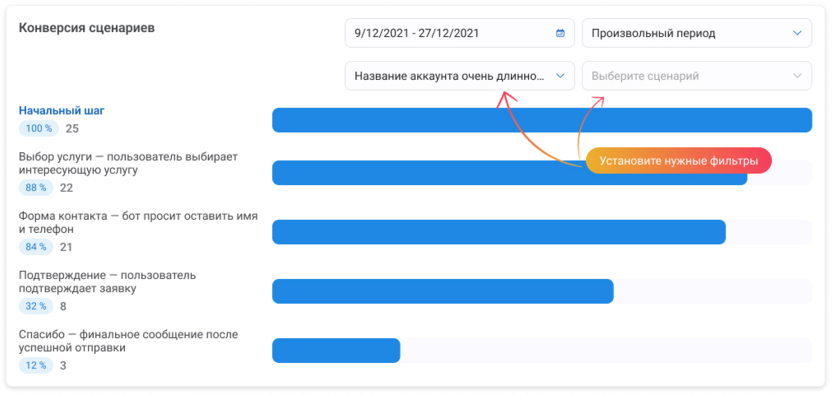
- Статистика после деактивации. Вы можете смотреть аналитику работы бота даже когда он выключен – удобно для отчётов и разбора ошибок.
Разберем удаление ботов в MAX на примере сервиса BotMan.pro.
Пошаговое руководство для конструктора
Зарегистрируйтесь на платформе или войдите по своим данным. Если не можете войти, воспользуйтесь формой восстановления доступа либо обратитесь в службу технической поддержки – специалисты помогут восстановить учётную запись.
На главной странице кабинета вы увидите список всех созданных ботов. Найдите и выберите того, которым планируете управлять. Обязательно проверьте его текущий статус – он может быть:
- «Работает»;
- «Приостановлен»;
- «Ошибка».
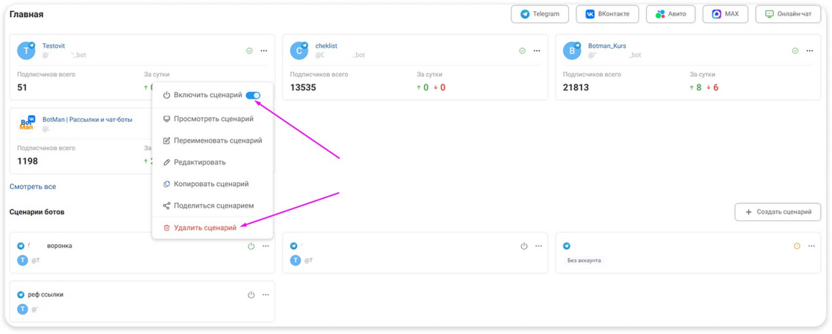
Чтобы перейти к настройкам бота, нажмите на иконку шестерёнки или на три точки, расположенные рядом с его именем.
Теперь выберите подходящий вариант – временно остановить или полностью стереть.
Вариант 1 – временно остановить
Если нужно лишь приостановить бота, отыщите тумблер или ползунок статуса. Переключите положение из «Активен» в режим «На паузе» и подтвердите изменение. С этого момента бот перестанет реагировать на сообщения пользователей, однако вся его логика, настройки и накопленные данные останутся нетронутыми. Когда клиенты попробуют ему написать, они увидят автоматический ответ: «Ассистент сейчас не работает. Оставьте своё сообщение – мы свяжемся с вами».
Вариант 2 – стереть насовсем
Когда требуется окончательно ликвидировать бота, нажмите на три точки в карточке бота и нажмите на красную клавишу «Удалить бота». Появится предупреждение: «Действие необратимо. Вы точно уверены?». Для подтверждения введите имя бота либо код, присланный в СМС.
Если вы решили удалить бота, но не хотите терять информацию, заранее выгрузите важные данные:
- Зайдите в раздел аналитики укажите интересующий промежуток времени и формат (CSV или XLSX), затем сохраните файлы с диалогами и статистикой.
- Через меню «Настройки» → «Экспорт конфигурации» выгрузите хранилище ответов. Эти материалы пригодятся, если в будущем вы решите восстановить похожего бота или переехать на другой сервис.
После выполнения любого из действий обязательно проверьте результат:
- Отправьте тестовое сообщение боту через мессенджер MAX – он не должен на него отвечать либо должен прийти автоматический ответ о недоступности помощника.
- Зайдите в личный кабинет и убедитесь, что бот переместился в архив или исчез из списка активных проектов.
- Проверьте связанные сервисы (CRM‑систему, календарь, платёжный сервис и т. д.) – убедитесь, что все интеграции отключены и нет «мёртвых» подключений, которые могут вызвать ошибки в работе других систем.
Судьба данных после разных вариантов отключения
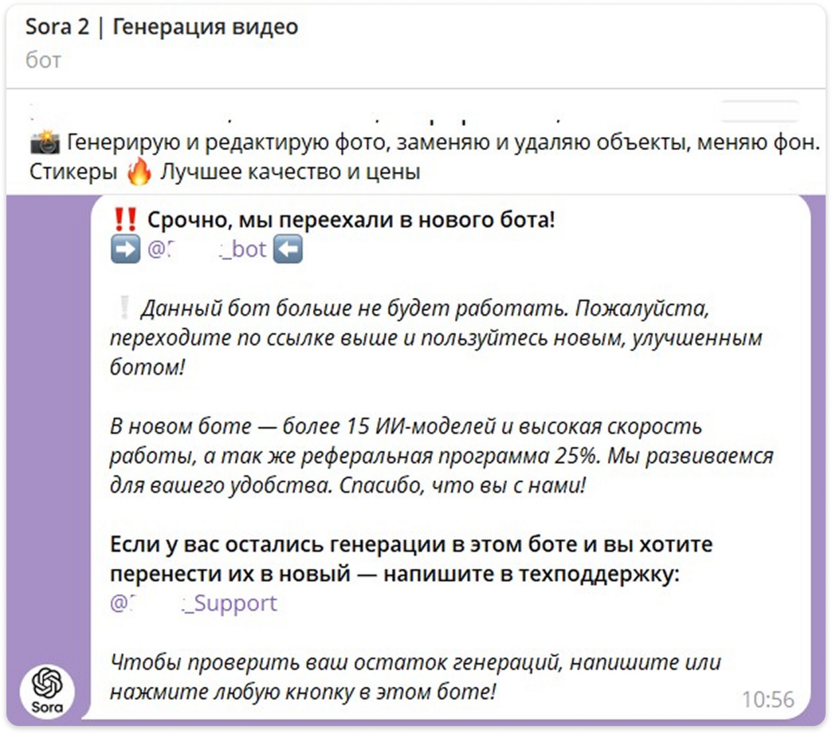
При паузе вся информация остаётся на месте – вы можете запустить бота снова в любой момент. При полном стирании данные удаляются из активной системы в течение 30 дней. В этот срок можно обратиться в поддержку и восстановить помощника. После 30 дней вернуть его невозможно.
Конструктор работает по закону о защите персональных данных: личная информация обезличивается или уничтожается согласно политике конфиденциальности.
Полезный совет: если в диалогах встречались телефоны, имена, адреса или детали заказов, перед удалением экспортируйте архив и зашифруйте его. Особенно важно для бизнеса в финансовой или медицинской сфере.
В каких случаях можно приостановить бота в MAX
Заморозка бота – более гибкое решение, чем полная ликвидация. Она подходит для следующих ситуаций:
- Передача проекта другому человеку. Удобнее поставить бота на паузу, передать доступ новому владельцу и дать ему возможность спокойно разобраться.
- Ребрендинг в процессе. Вы меняете стиль общения, но не хотите терять наработанную базу. Остановите помощника, внесите правки и включите снова.
- Сезонная работа. Бот нужен только летом (или только зимой). На время простоя его выключают – это экономит деньги, а настройки остаются нетронутыми.
- Анализ результатов теста. Запустили эксперимент на неделю, собрали данные, теперь изучаете. Если гипотеза сработает, бота можно быстро активировать.
В конструкторе смена статуса между «Активен» и «На паузе» занимает буквально 10 секунд и не требует сложных подтверждений – в отличие от удаления.
Коротко о главных вопросах
Можно ли вернуть удалённого бота?
Да, в течение 30 дней после удаления – через запрос в поддержку. Позже – нет. При временной остановке восстановление происходит мгновенно.
Пропадёт ли история переписки у клиентов в MAX?
Нет. Удаление бота не трогает диалоги в аккаунтах пользователей. Они останутся, пока клиенты сами их не сотрут.
Будут ли дальше списываться деньги за подписку?
Да, если в аккаунте остались другие активные боты. Подписка привязана к учётной записи, а не к одному помощнику. Чтобы остановить списания, отмените тариф в соответствующем разделе или напишите в поддержку.
Как найти бота, если забыл, с какого аккаунта его создавал?
Обратитесь в службу поддержки MAX или конструктора, сообщите идентификатор бота (ссылку, имя, токен). Вам помогут отыскать аккаунт и передать управление.
Можно ли отредактировать только часть сценария, не трогая всего бота?
Да. В конструкторе разрешено менять, отключать или удалять отдельные блоки диалога без ликвидации всего проекта. Это удобно для точечной настройки.
Итоги и рекомендации
- Перед любым удалением обязательно сохраните данные, отключите внешние сервисы и остановите платежи.
- Для регулярной работы с ботами используйте конструктор Botman.pro – он позволяет не только удалять, но и приостанавливать, архивировать, передавать проекты.
- Временная остановка почти всегда выгоднее, чем полное стирание: она сохраняет все настройки и даёт шанс быстро вернуться к проекту.
- После удаления через конструктор данные хранятся в резерве 30 дней – планируйте свои действия с учётом этого срока.
- Не забывайте про законодательство: если работаете с персональными данными, экспортируйте и шифруйте архивы перед удалением.
Регистрируйтесь на сайте конструктора, создавайте ботов с помощью готовых конструкторов и управляйте ими через удобную панель.


Комментарии