





Презентации в формате PowerPoint обычно готовятся для того, чтобы в доступной форме рассказать о компании, продукте, проекте или услуге. Зачастую эти файлы не входят в пакет отчетной документации, но они очень важны для бизнеса. Презентация незаменима для продаж, и если она не особо успешна, то другие документы могут и не понадобиться совсем. Именно поэтому приложение PowerPoint очень популярно у sales-менеджеров, как иначе создать нужное впечатление? Не унылыми же таблицами и сухими документами, в которых неподготовленный человек может не понять ничего. С презентацией просто – пара картинок, доступная форма подачи материала и дело в шляпе: клиент заинтересован и можно говорить дальше. А если вы назначили встречу с клиентом, усадили его рядом с собой, открыли презентацию и… Точнее попытались открыть, и увидели странную ошибку:

В итоге презентация сорвалась, премию вы не получили, да и вообще – над вами посмеялись. Даже если вы обнаружили эту ошибку за несколько часов до встречи с клиентом, уже мало что можно исправить. Но все меняется, если у вас есть возможность использовать специальную утилиту для восстановления Recovery Toolbox for PowerPoint. Хотя, наверное, рано начинать с «тяжелой артиллерии», тем более что эта программа платная. Есть ли какие-то другие возможности спасти презентацию? Читайте дальше и узнаете.
А чем нас порадует новенький PowerPoint Microsoft 365?
Может быть, достаточно просто обновиться на Microsoft 365, не зря же они берут деньги за подписку, ведь должен же PowerPoint Microsoft 365 быть лучше, надежнее и безопаснее?

Не будьте так наивны, это тот же старый добрый PowerPoint 2019, но за него вы будете больше платить, в этом вся разница. Каждый месяц у вас будут списывать определенную сумму за Microsoft 365 по подписке. С одной стороны, это меньше чем разовый платеж за лицензию, с другой – со временем вы заплатите больше, чем стоит лицензия, вопрос лишь в том, как долго вы будете пользоваться подпиской.
Как восстановить PowerPoint вручную
Прежде всего, простой и логичный вопрос, а бэкап есть? А если найду? (с) Нет способа проще, чем восстановление из резервной копии, важно лишь наличие этой копии, а это уже другой вопрос. Пусть вас не смущает слово «бэкап», никаких особых знаний для подготовки бэкапа не требуется. Просто если есть какой-то важный документ, на который вы потратили много сил, то скопируйте его, например, на флэшку или в телефон, хуже не будет. Это и есть бэкап, совсем не нужно ничего скачивать и долго настраивать, все делается за минуту. Ну а если испорченный файл – это единственное, что осталось, попробуйте восстановить средствами самого PowerPoint. Это делается следующим образом:
- Откройте меню: «Файл» – «Открыть».
- Нажмите на кнопку «Восстановить несохраненные презентации».
- Выберите файл, который нужно открыть (если он вообще имеется).
- Нажмите на кнопку «Открыть».
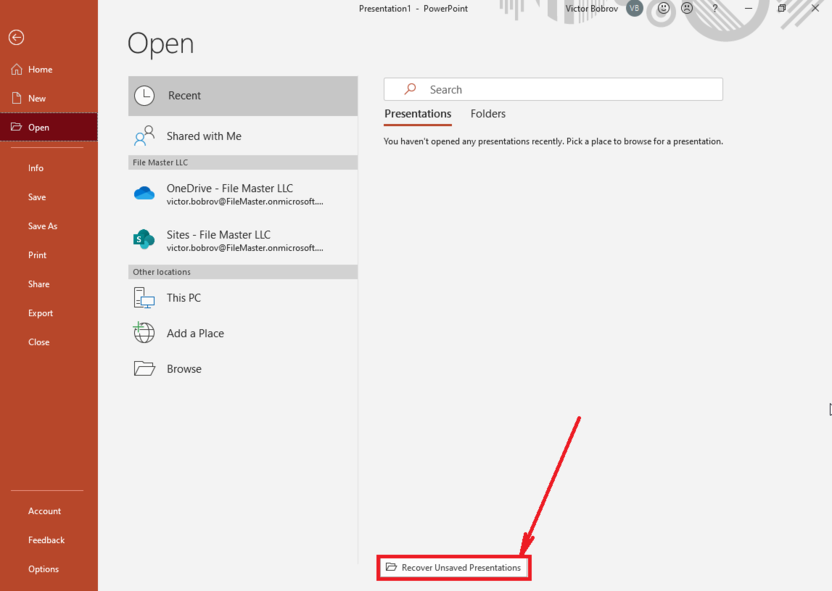
Принцип в том, что в процессе работы над презентацией PowerPoint могут появляться несохраненные черновики, которые находятся в служебной папке приложения. При небольшом везении эти данные могут быть использованы для того, чтобы вернуть информацию, которую вы уже считали утерянной. Однако все то же самое было и в других, более старых версиях PowerPoint. Тут я задумался, а что тут вообще нового?
Если ранее у вас была предыдущая версия PowerPoint, то вы уже обратили внимание, что тут совершенно ничего не изменилось, кнопки те же самые. Может быть, изменилась эффективность восстановления, скажем, в сторону улучшения? Нет, тут тоже все не слава богу. Если после данной попытки файл все еще не открывается, Microsoft уже ничем не поможет, обращаться к ним бесполезно. С другой стороны, есть ряд сторонних сервисов, которые могут помочь.
Функция «Открыть и восстановить»
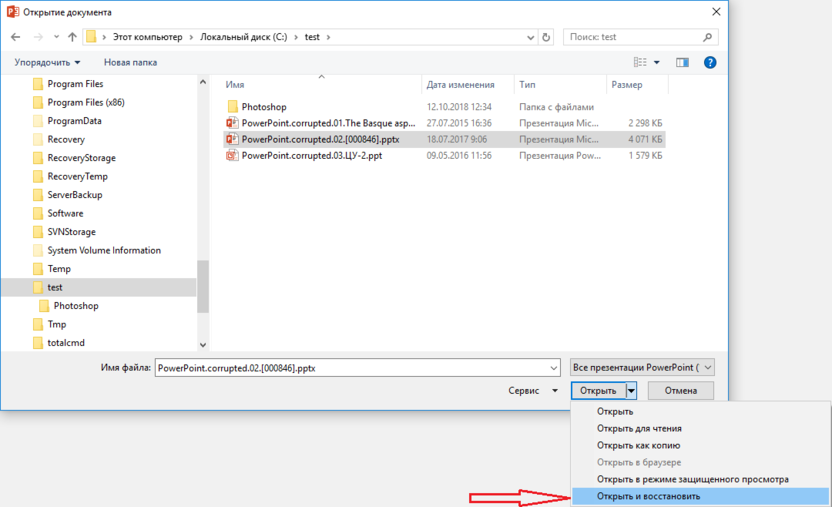
Не прошло и 20 лет, как в последних версия MS PowerPoint после нескольких обновлений появилась функция «Открыть и Восстановить»:
- Выбираете пункт главного меню «Файл».
- Кликайте на пункт «Открыть».
- Выбираете вашу некорректную презентацию с диска.
- Далее вместо нажатия кнопки «Открыть» (находится в правой нижней части диалогового окна) открываете выпадающее меню этой кнопки.
- Выбираете пункт «Открыть и восстановить».
Казалось бы, все гениальное просто, но не зря Microsoft очень долго тянул с добавлением этого функционала в Power Point. Восстановление будет весьма условным. Презентация – сложный документ и даже в PPTX/PPT-файлах, сохраненных силами программами, Microsoft не очень хороший помощник.
Статистика, которую найдете ниже, не в пользу этого метода восстановления. Но данную функцию обязательно требуется протестировать, так как она бесплатна и всегда доступна.
Специализированный софт для восстановления поврежденных презентаций
Мы нашли 5 таких утилит. Все они работают только под Windows: Recovery Toolbox for PowerPoint, PowerPoint Repair Kit, SecureRecovery® for PowerPoint, DataNumen PowerPoint Recovery, Stellar Repair for PowerPoint.
Все утилиты работают плюс-минус одинаково:
- Скачал.
- Установил.
- Запустил.
- Выбрал поврежденную презентацию.
- Попробовал восстановить.
- Получил демо.
- Оплатил лицензию.
- Активировал ключ.
- Скачал восстановленную презентацию.
Итого 9 шагов к успеху или разочарованию. Далее рассмотрим процесс восстановления на примере Recovery Toolbox for PowerPoint.
Как восстанавливает Recovery Toolbox for PowerPoint
Утилита использует алгоритм собственной разработки для восстановления потерянных данных из поврежденных презентаций. Ничего общего с механизмом условного восстановления, включенным в PowerPoint for Microsoft 365. Это безопасно, в первую очередь потому, что программа работает автономно офлайн и в процессе работы не пытается связаться с сервером разработчика или другими ресурсами. Размер программы – 3,5 Мб и устанавливать ее можно на любой ПК под ОС Windows. Поддерживается полная совместимость со всеми версиями PowerPoint, включая Microsoft 365.
Я думаю, что самая важная особенность Recovery Toolbox for PowerPoint – это бесплатная оценка возможности восстановления. Благодаря этому, не нужно лезть в кошелек прямо сейчас, когда вы не уверены в успехе, бесплатную демо-версию программы можно скачать немедленно и все проверить. Эта оценка возможностей заключается в том, что программа восстанавливает 3 слайда, просмотр которых осуществляется непосредственно в программе MS PowerPoint, сама утилита вызывается через Recovery Toolbox for PowerPoint. Конечно, возможно это только в том случае, если PowerPoint установлен на вашем ПК.
Не забывайте, что в основе работы Recovery Toolbox for PowerPoint лежит не волшебство, а механизм восстановления. Поэтому не всегда получится реанимировать данные именно в то первоначальное состояние, в каком они были до этого. При этом восстановленных данных может быть вполне достаточно для продолжения работы. Программа работает следующим образом:
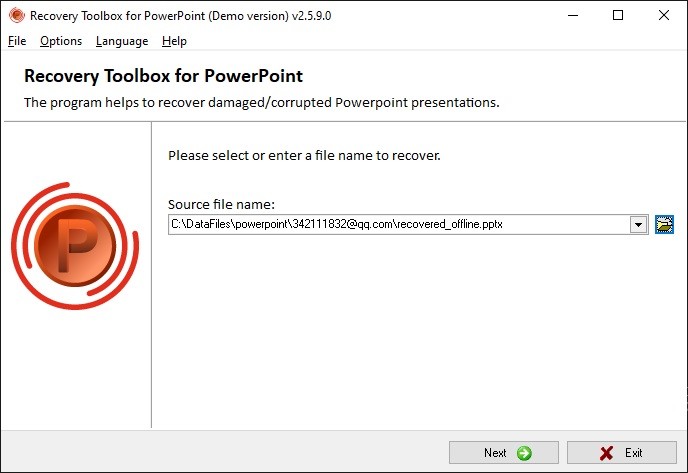
- Скачайте и установите утилиту Recovery Toolbox for PowerPoint.
- Запустите утилиту.
- Выберите PPT/PPTX-файл поврежденной презентации PowerPoint.
- Стартаните анализ поврежденного документа, нажав кнопку «Далее» (Next).
- Оцените результаты восстановления, просмотрев первые три слайда документа.
- Сохраните всю восстановленную презентацию в новый PPTX/PPT-файл PowerPoint for Microsoft 365.
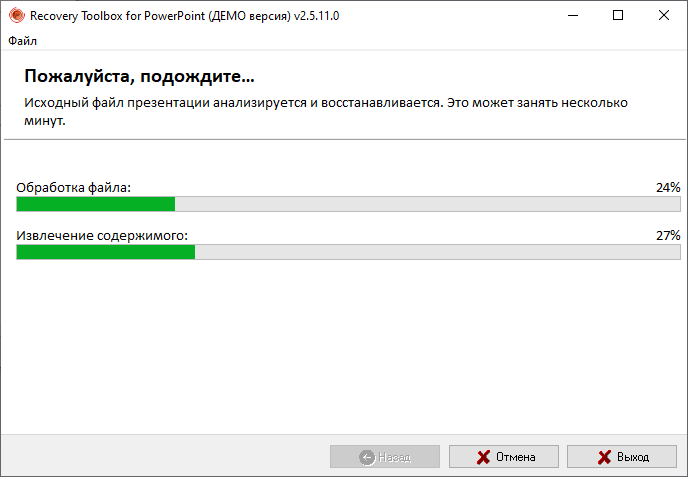
Обратите внимание на пункт 6, он доступен только после регистрации программы. Если вы дошли до этого этапа и вам потребовалось экспортировать данные в новый файл – значит, все в порядке, вы оценили результаты и решили, что с восстановленным документом можно работать и дальше.
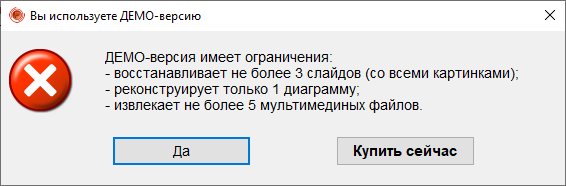
Даже если вы решили не регистрировать программу прямо сейчас, удалять ее совсем не обязательно, может, повезет в следующий раз. Если зарегистрировали Recovery Toolbox for PowerPoint, то помните – это не какая-то разовая услуга, можно восстанавливать неограниченное количество документов как версии PowerPoint Microsoft 365, так и других, более ранних версий. Даже если вы не замечены в регулярной порче важных документов, возможно, помощь потребуется вашим коллегам.
А если у меня нет компьютера с Windows?
Если нужно восстановить презентацию с Android, macOS, iOS или иного устройства, то используем любой онлайн-сервис:
- PowerPoint Recovery Toolbox Online
- OnlineFile.Repair
- Online File Repair Service
- SecureRecovery® for PowerPoint
Различия между ними минимальны. Надо всего лишь:
- Выбрать поврежденный PPT/PPTX-файл.
- Ввести или не ввести email.
- Подождать.
- Посмотреть превью.
- Оплатить.
- Скачать архив с восстановленной презентацией и восстановленными медиа-файлами.
Можно ли восстановить файл онлайн при помощи PowerPoint Recovery Toolbox Online?
Recovery Toolbox for PowerPoint уже установлен на сервере разработчика программы и может легко восстановить данные онлайн, загрузить файл можно с любого устройства, не только Windows. Главное, чтобы оно было подключено к интернету для закачивания презентации PowerPoint Microsoft 365 и для скачивания восстановленного документа. Стоимость: разовая услуга восстановления обходится дешевле (500 рублей), чем лицензия на установленную программу (1500 рублей).
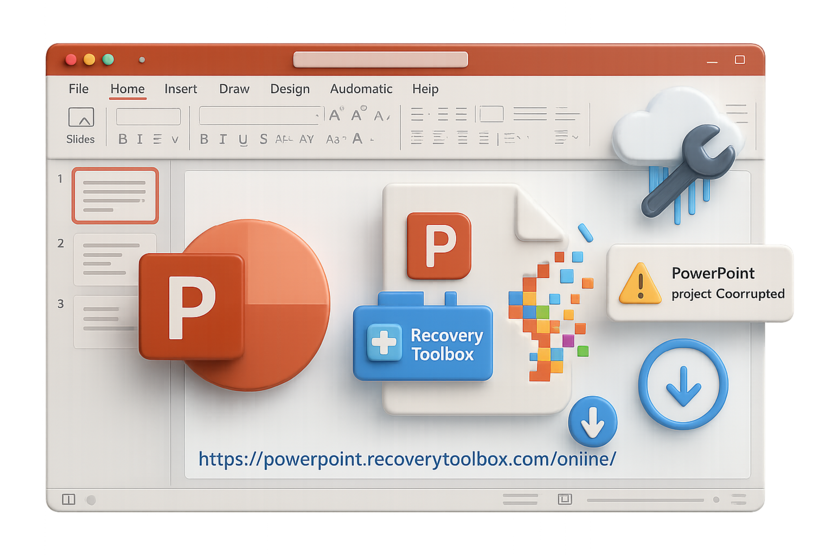
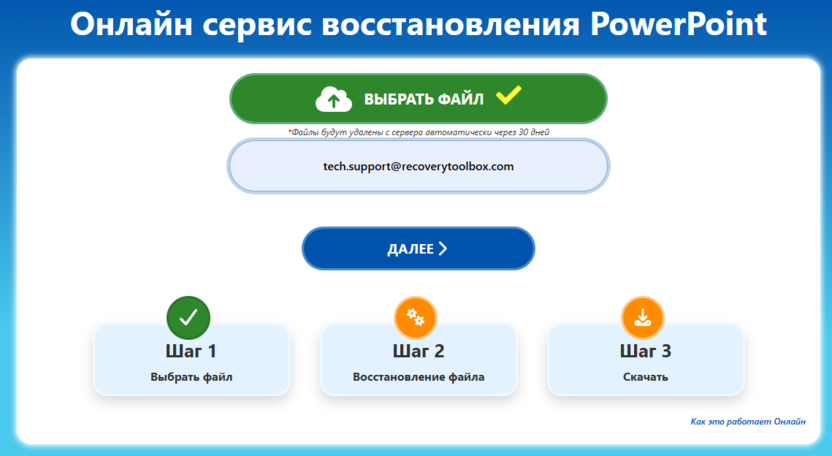
Онлайн-сервис работает в таком порядке:
- Откройте PowerPoint Recovery Toolbox Online.
- Выберите PPT/PPTX-файл.
- Укажите ваш адрес электронной почты.
- Перейдите к следующему шагу.
- Оплатите услугу восстановления в сервисе ЮМани.
- Скачайте восстановленный файл.
Сравнительное тестирование 8 способов восстановления презентаций
Лучше всего проверить все возможные способы восстановления и выбрать тот, который дал лучший и качественный результат. В компании Recovery Toolbox постоянно улучшают свои сервисы и делают специальные тесты сравнения.
Эти тесты можно посмотреть тут. Процент успешно восстановленных файлов и стоимость для каждой программы или сервиса:
- PowerPoint Recovery Toolbox Online: ~71%, 500 рублей за файл
- Recovery Toolbox for PowerPoint: ~69%, 1500 рублей за лицензию
- Online.Repair: ~68%, 500 рублей за файл
- OnlineFileRepair.com: ~67%, 500 рублей за файл
- SecureRecovery® for PowerPoint: ~23%, $59.99 за лицензию
- DataNumen PowerPoint Repair: $129.95 за лицензию
- Stellar Repair for PowerPoint: $59 за лицензию
- Функция PowerPoint «Открыть и восстановить»: входит в стоимость Офиса
Заключение
В принципе, все те же инструкции по восстановлению подходят для любой версии PowerPoint, не только Microsoft 365. Да и вообще, когда я обновлялся до Microsoft 365, то никаких особых отличий не нашел, кроме возросших аппетитов Microsoft, которые теперь хотят брать деньги с пользователей ежемесячно. Нужно ли вам это или проще купить лицензию на весь срок использования ПО? Сложно сказать, наверное, шеринг-экономику придумали не зря и своих юзеров она точно найдет. С другой стороны, вся эта жизнь взаймы ни к чему хорошему не приведет: квартира в аренду, автомобиль каршеринга, теперь вот еще и софт по подписке.
Пересидеть период безденежья (а вдруг вторая волна ковида или еще чего похуже) будет значительно сложнее. При потере источника дохода мало того, что вы рискуете потерять жилье или лишиться автомобиля, так и работать на компьютере вы не сможете, ведь Офис перестанет открываться при отсутствии ежемесячного платежа в адрес Microsoft. Именно поэтому я советую еще раз подумать перед тем, как связываться с такими схемами, может быть, свое все-таки лучше, чем в аренду? Не хотите кормить Microsoft в принципе – переходите на Linux и OpenOffice. Однако это уже другая история: непривычность, неудобства и проблемы совместимости. Поэтому большинство из нас как ежики, обречены плакать, колоться и есть кактус. На этой пессимистичной ноте я и хочу с вами попрощаться. Все оптимисты в отпуске. Желаю никогда не сталкиваться с порчей информации в файлах PowerPoint Microsoft 365, да и вообще нигде.






Комментарии