





У вас сейчас есть или может была когда-нибудь записная книжка? У меня когда-то была, настоящая, бумажная, она легко помещалась в карман и туда я записывал все самое важное, чтобы не забыть: номера телефонов, расписание занятий, адреса, встречи, многое другое. Эта записная книжка благополучно потерялась, и я до сих пор не могу найти старые контакты и заметки, которые были в ней. Возможно, из-за этой беды я упустил нечто важное: девушка, которой я не смог позвонить; встреча, на которую не смог попасть; рецепт пирога, которого я так и не попробовал.
Для меня это все уже безнадежно упущено, но у вас сейчас есть OneNote, который даже входит в новый офисный пакет Microsoft 365. Благодаря этой программе делать заметки стало намного удобнее и быстрее, стоит лишь создать электронную записную книжку, и вы никогда ее не потеряете (при выполнении некоторых условий). Ну а в самом крайнем случае можно попробовать специальные утилиты для восстановления, это, скорее всего, поможет, даже если записная книжка не открывается обычным способом. Однако не следует пока с этим торопиться. Давайте рассмотрим варианты, когда OneNote Microsoft 365 не открывается, например, из-за повреждения локального файла в формате *.onenote. Что тут можно сделать?
Главное – помнить, что такой файл, скорее всего, не один. OneNote вообще заточен под использование в облаке, поэтому все записки должны быть доступны с любого устройства, нужно лишь синхронизировать аккаунт. Тут даже о бэкапе не нужно думать, ведь о сохранности файлов в облаке пусть голова болит у Microsoft. Именно поэтому в большинстве случаев вообще не имеет смысла рассказывать, как восстановить документы OneNote, нужно лишь правильно залогиниться и вы на своем телефоне сразу же откроете заметки, созданные на компьютере в OneNote Microsoft 365.
Тем не менее, при условии хранения записной книжки в облаке, нужно сделать следующее:
- Удалить все локальные копии записных книжек отсюда: C:\Users\<user>\AppData\Local\Microsoft\OneNote (на случай, если OneNote не может открыть ваш профиль из-за проблем с локальными файлами).
- Убедиться в том, что соединение с интернетом присутствует.
- Нажать SHIFT + F9 для начала синхронизации.
Проблемы могут быть только при отсутствии синхронизации, если вы сознательно решили хранить все данные строго на локальном компьютере. Ну или файл в облаке по какой-то причине недоступен, доступ к заметке необходимо получить прямо сейчас, но записная книжка не открывается. Тут уже, наверное, имеет смысл спросить про бэкап. Действительно, при работе с локальной копией, если облачное хранилище недоступно, проще всего было бы восстановить данные из резервной копии. Хорошо, если она существует в природе, а если нет? В отличие от некоторых других приложений, OneNote практически любой версии (включая OneNote Microsoft 365) уже включает в себя средство для того, чтобы автоматизировать работу с бэкапами.
Настройка автоматического бэкапа
Если проблема еще не возникла, а вы уже задумываетесь о сохранности записной книжки в формате OneNote Microsoft 365, вы все делаете правильно! Именно такие предусмотрительные пользователи нужны любому админу.
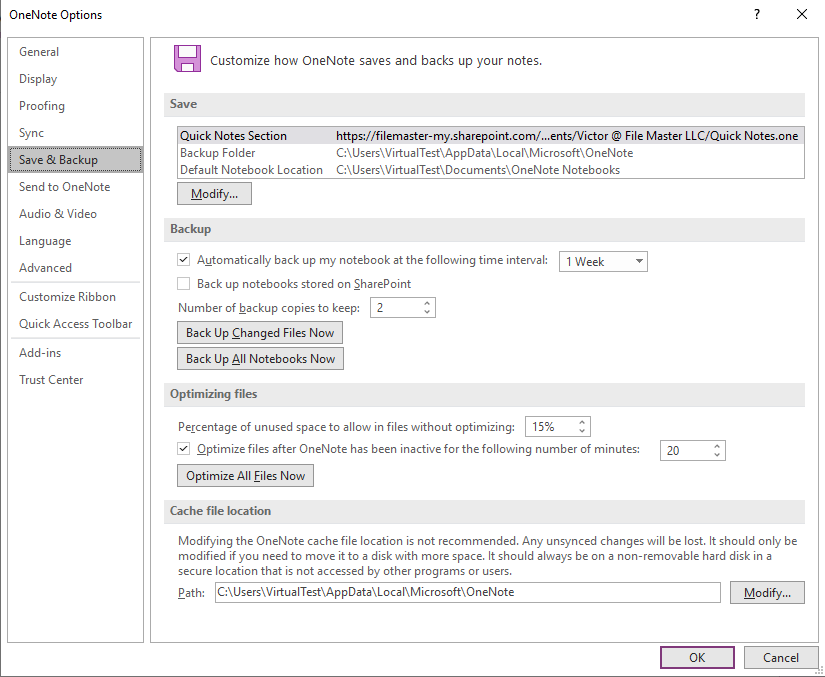
Дело в том, что OneNote уже включает средства для того, чтобы помочь в нужную минуту и восстановить записную книжку из бэкапа. В этом OneNote Microsoft 365 ничем не отличается от предыдущих версий, а нужно оно вам или нет – решайте сами. В принципе, я не вижу никаких препятствий для того, чтобы сделать резервную копию средствами Windows: можно добавить соответствующую команду в планировщик задач, которая будет ежедневно копировать файл записной книжки в другое место. Если это слишком сложно – просто найдите на своем компьютере файлы с расширением *.ONE или *.ONENOTE и сохраните их в бэкап. Если хотите обязательно сделать все средствами приложения OneNote, откройте его настройки по адресу: Файл | Параметры | Сохранение и резервное копирование (File | Options | Save&Backup). По этому пути вы найдете настройки автоматического бэкапа, которые используются приложением в настоящий момент. При необходимости, измените эти настройки.
Если такой автоматический бэкап у вас есть, восстановить записи занимает пару минут. Просто откройте приложение OneNote и пройдите в меню: Файл | Сведения | Открыть резервные копии (File | Info | Open Backups).
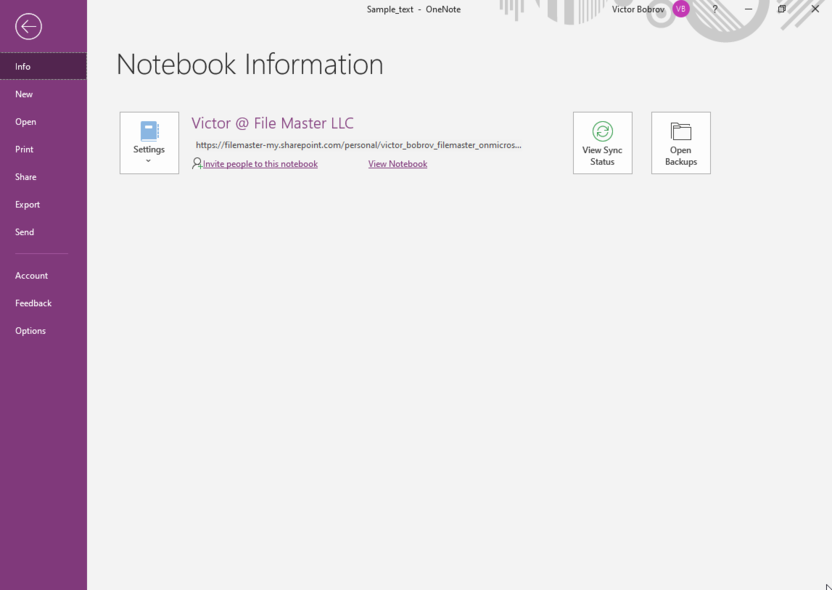
Если все сделано правильно, там должен находиться список папок, в которых, в свою очередь, размещены бэкапы, прямо сейчас их и можно восстановить, это все должно быть тут: C:\Users\<user>\AppData\Local\Microsoft\OneNote. Собственно, это есть в OneNote Microsoft 365, то же самое было и в предыдущих версиях приложения, а раз так, зачем платить больше и оформлять подписку?
Внимание, вопрос: а если резервное копирование не настроено и у вас нет бэкапа для восстановления?
Пробуем Recovery Toolbox for OneNote
Если нет возможности синхронизации с облаком и у вас нет других копий записной книжки, я советую попробовать Recovery Toolbox for OneNote. Я думаю, это единственный способ восстановить данные в формате OneNote, другие возможности мне просто неизвестны. В отличие от способов, описанных выше, это программа платная, но оплата взимается только в том случае, если вы абсолютно уверены в том, что данные из поврежденной записной книжки будут восстановлены. Это достигается следующим образом: разработчик на своем сайте выкладывает демо-версию Recovery Toolbox for OneNote, которую можно установить под любую версию Windows и попробовать восстановить данные, это бесплатно и не накладывает каких-то обязательств по приобретению регистрационного ключа программы.
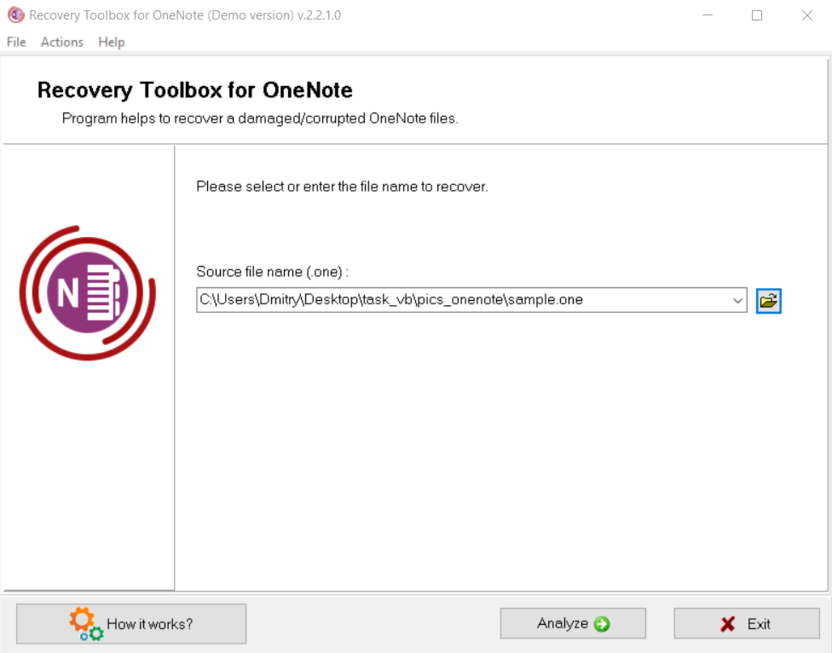
Все это выглядит примерно так:
- Скачать программу с сайта.
- Установить Recovery Toolbox for OneNote, приняв все лицензионные соглашения.
- Запустить программу и выбрать файл в формате OneNote для восстановления.
- Запустить анализ выбранного файла.
- Дождаться окончания анализа и просмотреть результаты.
- Оценить результаты и понять, можно ли с восстановленными данными работать в будущем.
- Экспортировать данные в новый файл, который можно открыть в приложении OneNote.
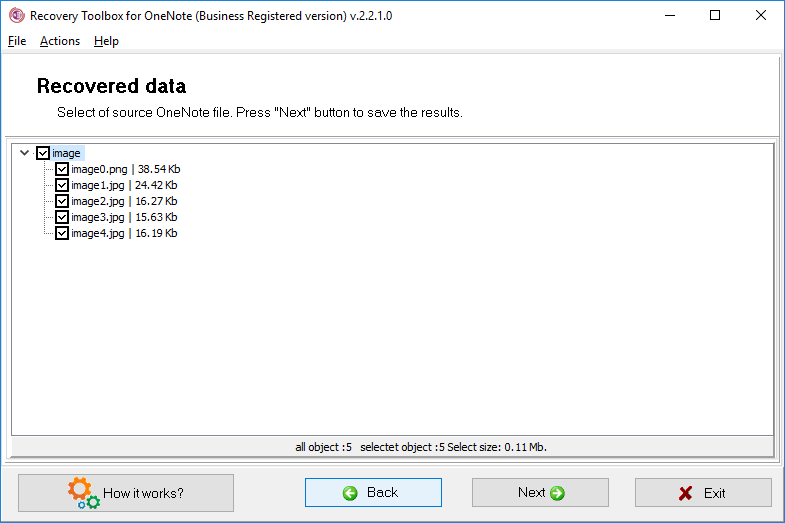
Все это выглядит совсем несложно, но помните, что последний этап возможен только после того, как вы зарегистрируете программу. При использовании демо-версии данные можно только просматривать и оценивать эффективность восстановления.
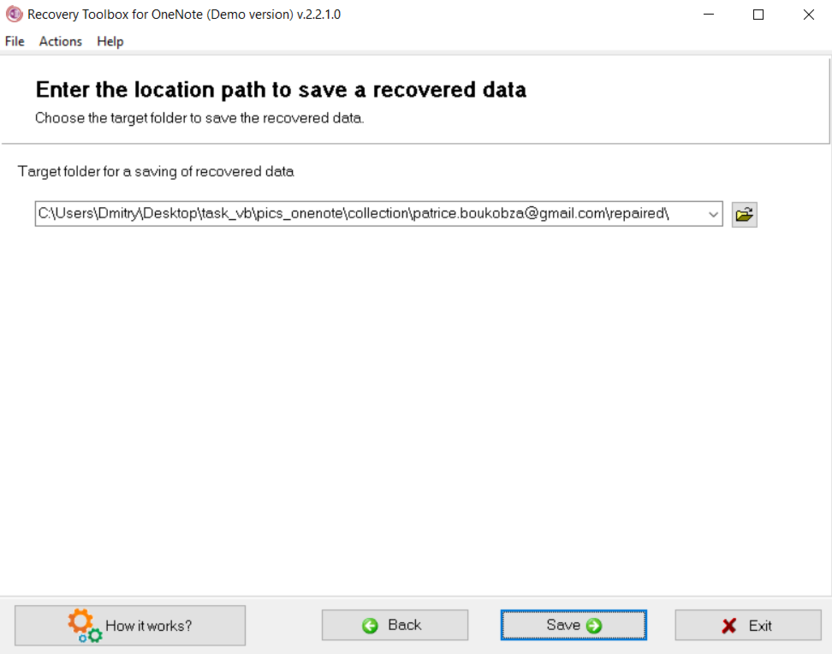
Данных восстановилось достаточно для продолжения работы? Отлично! Можно приобретать лицензию, которая снимет все ограничения. Восстановилось мало данных? Плохо, но вы в любом случае ничего не теряете, интернет большой, можно попробовать поискать другое решение, вдруг вам повезет больше, чем мне. Все волшебники в отпуске, и Recovery Toolbox for OneNote – это не магия, стопроцентная эффективность восстановления не всегда возможна. Любой сервис восстановления файлов – это компромисс, и смысл его в том, чтобы восстановить достаточно данных для продолжения работы.
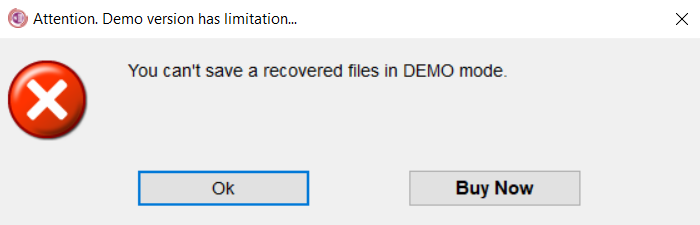
Сделать это очень просто, на 6 этапе (см. выше) Recovery Toolbox for OneNote позволяет просмотреть то, что удалось восстановить. На результаты восстановления влияет состояние исходного файла, в зависимости от этого программа анализирует исходный файл и показывает, сколько данных можно из него восстановить. В процентном соотношении от исходного документа не всегда получается восстановить все 100%. На данном этапе разработчик предлагает пользователям посмотреть результаты и оценить, можно ли и дальше использовать восстановленную записную книжку? Грубо говоря, адрес коллеги может быть утерян безвозвратно, а вот задания по работе сохранятся. В этом случае записную книжку использовать можно, придется лишь вбить вручную нужный адрес (спросив его заново).
Если утеряно намного больше информации, тут уже другой разговор, нужно оценивать индивидуально. Важно, что исходная записная книжка никак не изменяется в процессе восстановления, Recovery Toolbox for OneNote работает с копией исходного файла. Это позволяет в будущем использовать любой другой сервис восстановления информации, если вам кажется, что он будет более эффективен.
Программа существует только в офлайн-версии, сервис онлайн-восстановления для файлов OneNote не поддерживается. Действительно, это не имеет особого смысла, так как предполагается использовать файлы OneNote Microsoft 365 (или любой другой версии) в облаке, чтобы доступ к данным был возможен с разных устройств. Если есть синхронизация – никаких проблем с потерей информации и не должно быть, если нет – лучше всего использовать Recovery Toolbox for OneNote.
Заключение
Как видите, софт новый, а проблемы старые. Даже после релиза Microsoft 365 в приложении OneNote ничего не изменилось. А если это и правда так, зачем платить больше за подписку?
Если вы решили использовать OneNote, то перед началом работы я советую все-таки настроить автоматический бэкап средствами самого OneNote и/или использовать синхронизацию для хранения данных в облаке, тогда хоть одна копия на каком-либо устройстве должна сохраниться. В этом случае берете последнюю копию файла OneNote и пытаетесь открыть ее с помощью Recovery Toolbox for OneNote – этот способ можно использовать при проблемах с синхронизацией. При отсутствии таких проблем нужно всего лишь правильно залогиниться в свою учетную запись Microsoft – данные должны быть обновлены автоматически.
Какой бы способ вы ни выбрали, выбирайте два! Включите синхронизацию с сервером и не отказывайтесь от автоматического бэкапа в приложении OneNote – что-нибудь да сработает! В некоторых случаях Recovery Toolbox for OneNote может восстановить слишком мало данных или вообще восстановление не удастся, бывает всякое. Программа не является страховым полисом, который гарантированно сработает, это всего лишь одна из возможностей, пусть и не самая плохая.



![«Белый Хакер»: [ТОП-14] онлайн-курсов по этичному хакингу, обучение на профессию пентестера + бесплатные](/ru/community/article/59/59e9d55556884516a472774c9e48b784_thumb.png)


Комментарии