






Клиент пишет в мессенджер MAX – менеджер отвечает, уточняет детали, обещает создать сделку в amoCRM. Но между чатом и CRM – ручная работа: копировать данные, вспоминать договорённости, ставить задачи. На этом этапе теряются клиенты: кто-то ждёт ответа часами, кто-то уходит к конкуренту, кто-то остаётся без сделки в системе. Интеграция MAX и amoCRM убирает этот разрыв: каждое сообщение автоматически превращается в сделку с полной историей переписки. Расскажем, как настроить интеграцию между мессенджером и системой учета клиентов.
Почему отдельные системы мешают продавать
Мессенджер и CRM решают разные задачи. Мессенджер – быстрое общение. CRM – учёт и аналитика. Но когда они не связаны, возникает проблема перехода.
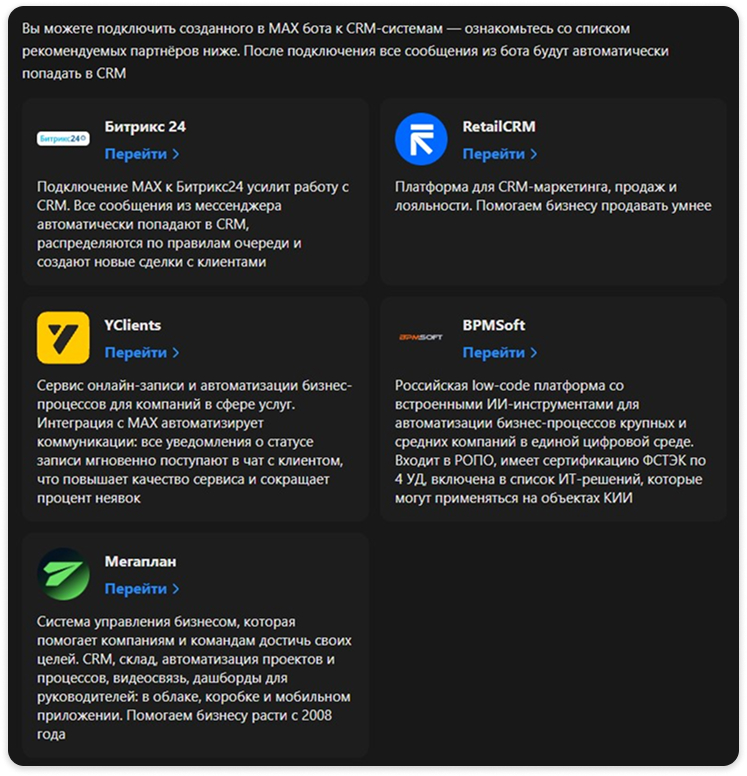
Сотрудник получает сообщение в MAX. Отвечает. Клиент соглашается на встречу. Чтобы зафиксировать это в amoCRM, менеджеру нужно:
- выйти из мессенджера;
- открыть amoCRM в браузере;
- найти или создать карточку клиента;
- вручную вписать имя, телефон, суть договорённости;
- выбрать воронку и этап;
- назначить себе задачу на завтра.
Это занимает 2-3 минуты. За рабочий день таких переходов – десятки. Итог:
- 15-20% заявок остаются без сделки в системе – менеджер просто забыл создать;
- 30% сделок заполнены неполно – нет деталей разговора, приходится переспрашивать клиента;
- менеджеры тратят до 40% времени на рутину вместо продаж.
Интеграция убирает эти потери. Сообщение в мессенджере автоматически становится событием в CRM. Менеджер работает только с тем, что требует его участия – переговоры, скидки, личный контакт.
Какие задачи решает техническая связка
Совместная работа мессенджера и CRM даёт бизнесу конкретные преимущества в повседневной работе.
Скорость первого контакта
Клиент пишет вопрос – бот отвечает за 5 секунд, собирает базовые данные, создаёт сделку в amoCRM. Менеджер видит новую заявку сразу с информацией: что интересует, какой город, когда написал. Не нужно ждать, пока коллега скопирует данные из чата.
История диалога в контексте клиента
Все сообщения из MAX сохраняются в карточке контакта в amoCRM. Новый менеджер открывает сделку – видит полную переписку: что обсуждали неделю назад, какие были договорённости, какие возражения клиент озвучивал. Не нужно спрашивать у коллеги «а о чём вы там говорили?».
Автоматическая маршрутизация
Правила распределения заявок работают без участия человека:
- Сообщения после 20:00 → задача на утро следующего дня
- Запросы по ремонту техники → менеджеру Иванову
- Вопросы про оптовые закупки → руководителю отдела продаж
- Клиент написал «срочно» → приоритетная задача с уведомлением в телефоне
Фиксация источника трафика
Система помечает каждую сделку: «Источник – мессенджер MAX». Через месяц вы видите в отчёте amoCRM: из MAX пришло 87 заявок, 23 сделки закрыты, конверсия 26%. Это позволяет оценить эффективность канала и решить – увеличивать рекламу в мессенджере или нет.
Сервисные уведомления без ручной работы
После оформления заказа клиент автоматически получает сообщение в MAX: «Ваш заказ №12345 принят. Доставка завтра до 18:00». За час до доставки – напоминание: «Курьер выехал, будет у вас через 40 минут». Менеджер не тратит время на рассылку – система делает это сама.
Работа с нагрузкой
В пиковые часы (после рекламы, в обед) приходит 50+ сообщений за час. Без автоматизации менеджеры не справляются – клиенты ждут ответа по 20 минут. С ботом: базовые вопросы обрабатываются мгновенно, сложные запросы попадают менеджеру уже с предварительной квалификацией. Никто не уходит из-за очереди.
Как выбрать подходящий инструмент для связки
Не все сервисы одинаково хорошо соединяют мессенджер и CRM. При выборе обращайте внимание на конкретные параметры.
Поддержка мессенджера на уровне API
Уточните у поставщика: есть ли официальная интеграция с мессенджером MAX или подключение через сторонние протоколы. Официальная связка через API работает стабильнее и даёт больше возможностей – например, исходящие сообщения без предварительного контакта от клиента. Подключения через «серые» схемы часто ломаются после обновлений мессенджера.
Глубина передачи данных в amoCRM
Простая интеграция пересылает только текст сообщения. Продвинутая – заполняет структурированные поля:
- Имя клиента → поле «Контактное лицо»
- Город из диалога → кастомное поле «Город доставки»
- Бюджет → поле «Сумма сделки»
- Ключевые слова → теги или этап воронки
Чем больше данных обрабатывается автоматически, тем меньше ручной работы.
Гибкость правил автоматизации
Проверьте, можно ли настроить сложные условия без программирования:
- если клиент написал «цена» И время после 18:00 → отправить прайс и создать задачу на утро;
- если клиент задал 3 вопроса подряд → передать живому менеджеру;
- если в сообщении есть «возврат» или «жалоба» → направить руководителю.
Чем проще настраивать такие правила, тем быстрее вы адаптируете систему под свой бизнес.
Время внедрения
Спросите у поставщика: сколько времени займёт подключение от старта до рабочей системы. Готовые решения с преднастроенными шаблонами подключаются за 15-30 минут. Кастомные разработки – от недели до месяца. Для большинства бизнесов оптимальны готовые платформы: быстро запустить, потом дорабатывать по мере необходимости.
Надёжность и поддержка
Узнайте, как часто происходят сбои в работе интеграции и как быстро техподдержка решает проблемы. Для бизнеса критично: если связка упала в пятницу вечером перед рекламной кампанией, сколько времени уйдёт на восстановление? Наличие документации, обучающих материалов и оперативной поддержки снижает риски простоя.
Платформа для автоматизации: как устроен процесс внутри
Для связки мессенджера и CRM нужен промежуточный слой – сервис, который одновременно принимает сообщения из MAX и передаёт данные в amoCRM. Такой сервис берёт на себя три функции:
- Приём и обработка сообщений – получает текст от клиента, анализирует его, определяет намерение
- Логика взаимодействия – решает, что делать дальше: ответить шаблоном, задать уточняющий вопрос, передать менеджеру
- Синхронизация с CRM – создаёт сделку, заполняет поля, ставит задачи в amoCRM
Один из вариантов такого решения – конструктор чат-ботов BotMan с поддержкой интеграций. Платформа предоставляет визуальный редактор для сборки сценариев диалога и готовые модули для подключения к мессенджерам и CRM-системам.
Как это работает на практике:
- Вы заходите в конструктор и создаёте нового бота для канала MAX
- Подключаете аккаунт мессенджера через токен (получаете его в личном кабинете MAX после верификации бизнес-профиля)
- Подключаете amoCRM через OAuth – система перенаправляет для авторизации, вы подтверждаете доступ к данным
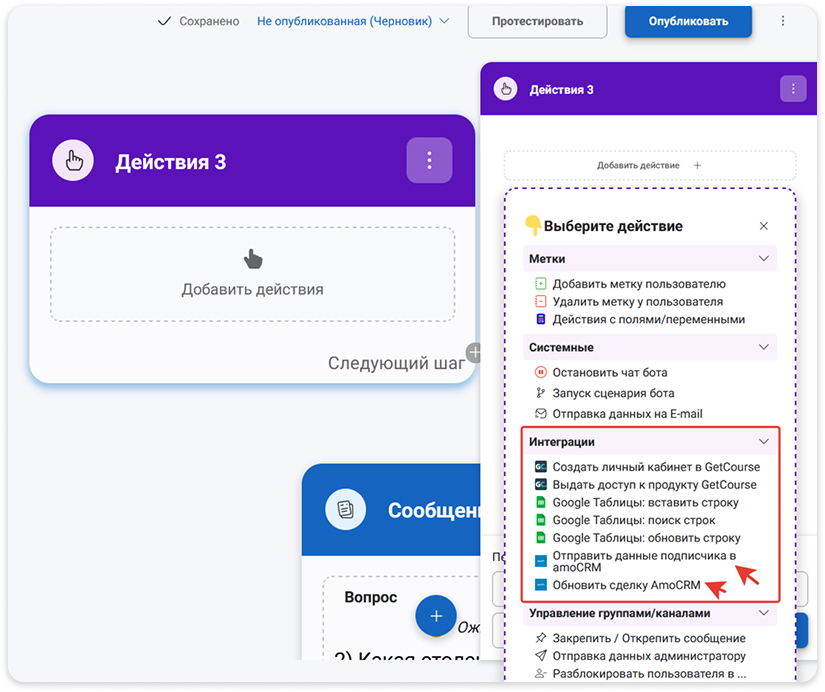
- В визуальном редакторе собираете сценарий из блоков: блок «Приветствие» – отправляет первое сообщение при старте диалога, «Вопрос» – запрашивает город, бюджет, тип товара, «Условие» – проверяет ответ и ветвит логику (если «Москва» → один сценарий, если «регионы» → другой).
- Блок «Интеграция» – создаёт сделку в amoCRM с заполнением полей из ответов клиента
- Блок «Передача менеджеру» – помечает диалог как готовый к ручной обработке
- Публикуете сценарий – бот начинает работать в реальном времени
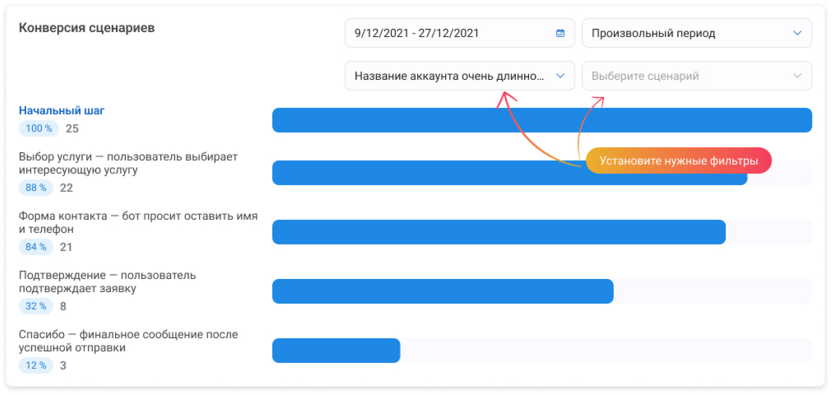
Весь процесс настройки занимает 20-40 минут. Не требуется знание программирования – достаточно понимать логику общения с клиентами в вашем бизнесе. А система автоматически определит конверсию каждого шага.
Важный нюанс: платформа не заменяет менеджера. Она берёт рутину – ответы на частые вопросы, сбор данных, создание сделок. Сложные переговоры, торговля, личный контакт остаются за человеком. Система лишь доставляет менеджеру готового клиента с полной анкетой вместо пустого чата.
Пошаговое подключение MAX к amoCRM
Подготовка занимает меньше часа. Вот последовательность действий без лишних деталей.
Шаг 1. Настройка бота в мессенджере MAX
- Зайдите в бизнес-портал мессенджера MAX
- Пройдите верификацию организации – потребуется подтверждение через Госуслуги или банковский аккаунт
- В разделе «Разработчикам» → «Чат-боты» нажмите «Создать бота»
- Заполните обязательные поля: название бота, описание, загрузите аватар
- Отправьте на модерацию – обычно проверка занимает от нескольких часов до двух дней
- После одобрения откройте карточку бота, перейдите в раздел «Интеграция» и скопируйте токен доступа
Токен – это секретный ключ. Сохраните его в надёжном месте: он отображается один раз.
Шаг 2. Подключение канала в конструкторе
- Авторизуйтесь в личном кабинете конструктора ботов
- Перейдите в раздел «Каналы связи» или «Мессенджеры»
- Найдите значок мессенджера MAX и нажмите «Подключить»
- В открывшемся окне вставьте скопированный токен
- Нажмите «Проверить подключение» – система отправит тестовое сообщение и подтвердит статус
Если статус «Подключено», канал готов к работе. Все входящие сообщения в бота будут поступать в конструктор.
Шаг 3. Интеграция с amoCRM
- Откройте раздел «Интеграции» в меню конструктора
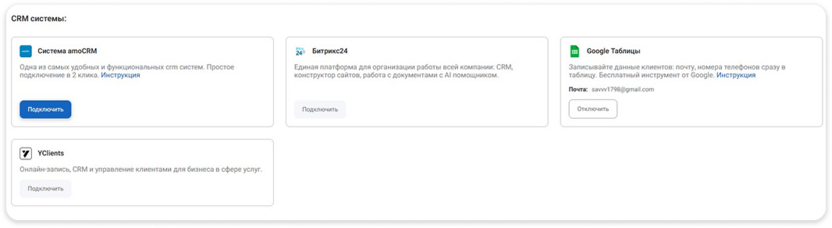
- Выберите amoCRM из списка поддерживаемых систем
- Нажмите «Подключить» – откроется окно авторизации на сайте amoCRM
- Введите логин и пароль от вашей учётной записи amoCRM
- Подтвердите предоставление доступа к данным: контактам, сделкам, задачам, воронкам
- Вернитесь в конструктор – статус интеграции изменится на «Активна»
Шаг 4. Настройка правил синхронизации
- В настройках интеграции укажите базовые правила: создавать новую сделку при первом сообщении от клиента или только после сбора контакта
- Выберите воронку продаж и начальный этап для новых сделок
- Настройте распределение между менеджерами: по очереди, случайно или по ключевым словам в сообщении
- Укажите, какие поля из диалога заполнять в сделке (город, товар, бюджет)
- Сохраните настройки
Шаг 5. Создание сценария диалога
- Перейдите в раздел «Конструктор сценариев»
- Нажмите «Создать сценарий» и выберите канал MAX
- Добавьте первый блок – «Приветствие» с текстом: «Здравствуйте! Чем могу помочь?»
- Добавьте кнопки быстрых ответов: «Товары», «Услуги», «Цены»
- Добавьте блок «Вопрос» после выбора «Товары»: «Какой товар вас интересует?» и варианты ответа – кнопки с популярными категориями
- Добавьте блок «Интеграция» после выбора категории: действие «Создать сделку в amoCRM», заполнить поля «Товар» = ответ клиента, «Источник» = «Мессенджер MAX»
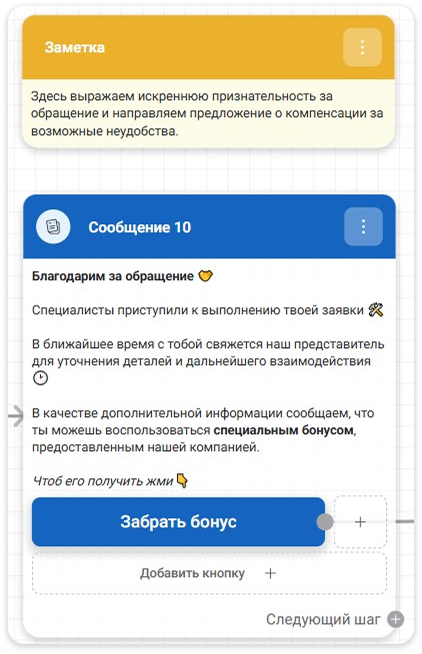
- Добавьте блок «Сообщение» с благодарностью и ожиданием менеджера
- Нажмите «Сохранить и опубликовать»
Шаг 6. Тестирование и запуск
- Напишите в чат бота из личного аккаунта MAX
- Проверьте, приходит ли ответ от бота
- Убедитесь, что в amoCRM появилась новая сделка с заполненными полями
- Попросите коллегу написать другой запрос – проверьте ветвление логики
- После успешных тестов включите канал для всех входящих сообщений
Первые дни следите за диалогами в интерфейсе конструктора. Если бот ошибается в понимании запросов – добавьте альтернативные формулировки в вопросы или скорректируйте условия ветвления. Через 1-2 недели сценарий стабилизируется под реальные запросы ваших клиентов.
Что важно учесть при запуске
Интеграция работает эффективно, когда настроена под реальные процессы бизнеса, а не по шаблону. Вот несколько рекомендаций из практики:
Начните с минимального сценария – 3-4 шага вместо 15. Сложные деревья диалогов пугают клиентов и снижают конверсию. Добавляйте шаги постепенно, когда увидите, какие вопросы задают чаще всего.
Не пытайтесь автоматизировать всё сразу. Оставьте для менеджера этапы, где нужен личный контакт: согласование скидки, решение конфликтных ситуаций, сложные технические консультации. Бот должен фильтровать поток, а не заменять человека полностью.
Регулярно проверяйте качество сделок в amoCRM. Если в полях часто пусто или данные некорректны – скорректируйте вопросы бота или настройки интеграции. Цель – чтобы менеджер открывал сделку и видел всё необходимое без дополнительных уточнений.
Используйте аналитику конструктора для улучшения сценария. Смотрите, на каком шаге клиенты чаще всего прекращают диалог – возможно, вопрос сформулирован неудачно или слишком много шагов до передачи менеджеру.
Планируйте нагрузку на менеджеров. Если бот начнёт передавать в 2 раза больше квалифицированных лидов, убедитесь, что команда справится с объёмом. Лучше настроить бота на более строгую квалификацию, чем перегружать менеджеров «полу-горячими» заявками.
Max + amoCRM: итоги
Мессенджер MAX становится рабочим каналом для бизнеса – не только для личного общения, но и для продаж. Чтобы использовать его эффективно, нужна связка с системой учёта. Без интеграции с amoCRM вы теряете часть клиентов на стыке между чатом и CRM.
Готовые платформы с конструктором ботов упрощают подключение: не нужно программиста, не нужны месяцы разработки. Настройка занимает 20-40 минут, после чего каждое сообщение в мессенджере автоматически превращается в сделку с полной историей переписки.
Результат – меньше рутины для менеджеров, меньше потерянных заявок, выше конверсия. Клиент получает быстрый ответ, менеджер видит готового клиента, владелец бизнеса – прозрачную аналитику по каналу.
Регистрируйтесь на сайте конструктора ботов и создайте интеграцию с MAX и amoCRM.


Комментарии