






Starfield – самый ожидаемый релиз 2023 года от Bethesda, но оптимизация игры оставляет желать лучшего даже на топовых системах. Я протестировал все графические настройки на разных конфигурациях, чтобы выяснить, как добиться максимальной производительности без существенных потерь в картинке. После собственных тестов и проверки рекомендаций других пользователей готов поделиться полным гайдом по настройкам, которые реально помогут поднять FPS. Ставить все на минимум – не вариант, потому что некоторые параметры вообще не влияют на производительность, а другие могут серьезно испортить внешний вид игры.
Качество теней
Система теней в Starfield реализована достаточно интересно, потому что разработчики внедрили сразу несколько типов затенения для разных поверхностей и объектов. На максимальных настройках мы получаем невероятно детализированные тени с плавными переходами и четкими границами, особенно это заметно в помещениях космических станций и на поверхности планет в дневное время. При этом игра обрабатывает тени от статичных и динамических источников света по отдельности, что сильно нагружает видеокарту.
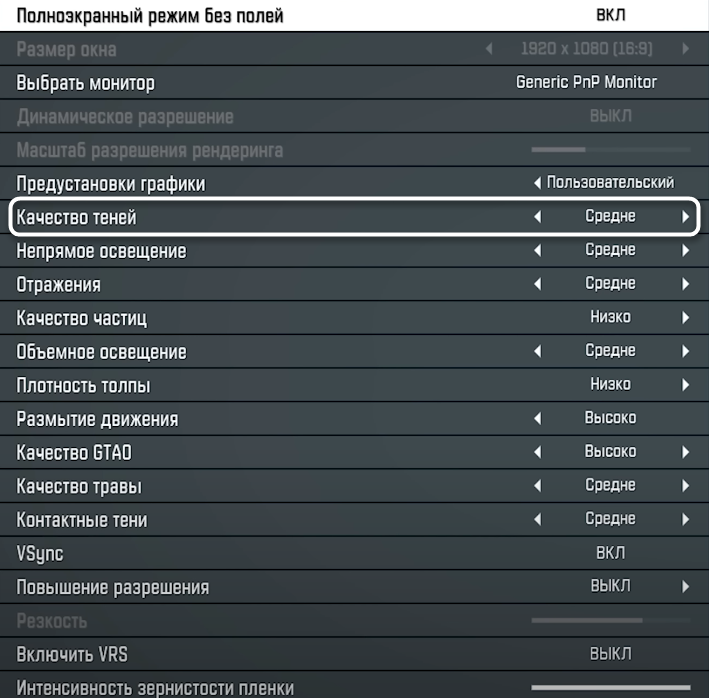
Понижение качества теней дает разный прирост производительности в зависимости от выбранного пресета. На высоких настройках получаем небольшой буст в 3-5 процентов, при этом тени становятся чуть более размытыми на краях. Средние настройки позволяют выиграть уже около 7% производительности, что довольно неплохо, учитывая минимальные визуальные потери. А вот минимальный пресет особого смысла не имеет – прироста почти нет, зато качество существенно падает.
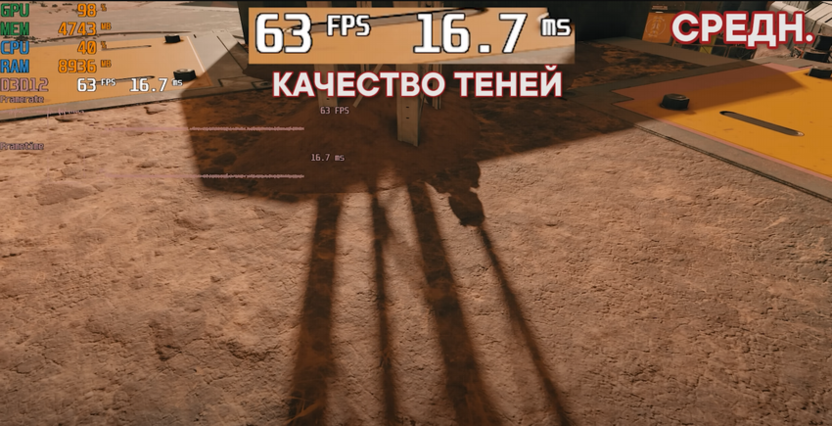
Оптимальным выбором станут средние настройки качества теней. Семипроцентный прирост производительности – отличный результат, особенно учитывая, что визуальные различия придется долго выискивать. Да, самые придирчивые геймеры заметят небольшие артефакты, но во время активного геймплея это совершенно не бросается в глаза.
Непрямое освещение
Global Illumination – одна из самых важных настроек в современных играх, которая отвечает за реалистичное распространение света в пространстве. В Starfield эта технология используется повсеместно: от освещения интерьеров космических кораблей до создания атмосферных пейзажей на поверхности планет. Непрямое освещение влияет на то, как свет отражается от поверхностей и рассеивается в пространстве, создавая более естественную и живую картинку.
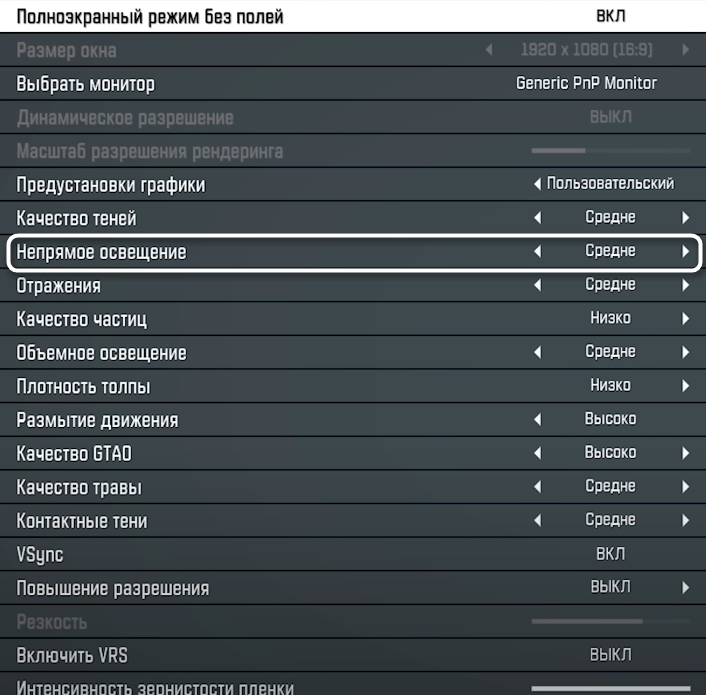
Интересная особенность этой настройки в том, что она практически не влияет на производительность при переключении между разными пресетами. Можно было бы подумать, что это баг, но нет – разработчики просто грамотно оптимизировали эту технологию. Единственное заметное изменение происходит на минимальных настройках, где текстуры начинают выглядеть слишком размыто, словно покрыты толстым слоем вазелина.
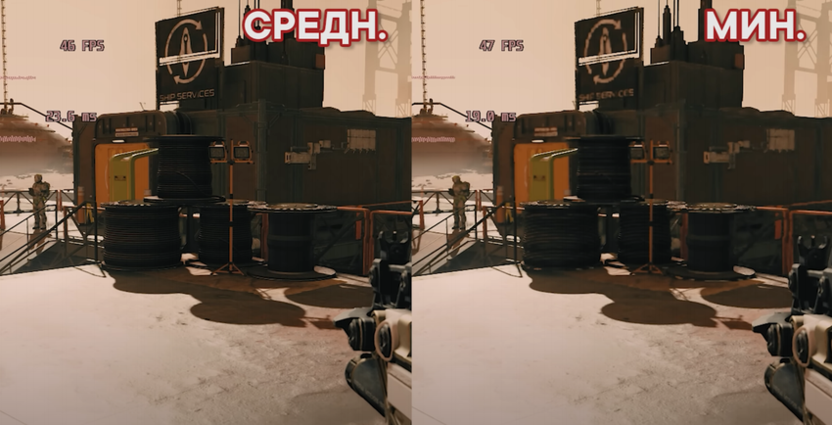
Учитывая отсутствие влияния на FPS, рекомендую установить средние настройки непрямого освещения. Это позволит сохранить приличное качество картинки без потери производительности даже в самых требовательных локациях. Такой выбор обеспечит определенный запас прочности на случай, если в будущих обновлениях разработчики что-то поменяют в работе этой технологии или вы окажетесь в окружении объектов, которые запросят слишком много системных ресурсов.
Отражения
В космической RPG от Bethesda система отражений играет важную роль в создании атмосферы высокотехнологичного будущего. Эта настройка влияет на качество отражений на всех зеркальных и металлических поверхностях, которых в игре предостаточно. На максимальных настройках можно увидеть детальные отражения интерьеров на стеклянных переборках космических станций и идеальные блики на корпусах звездолетов.
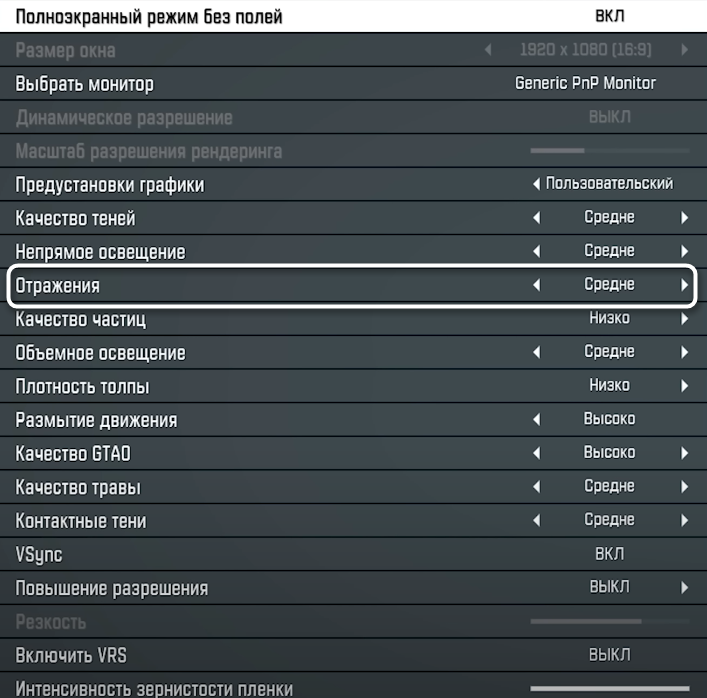
Тестирование показало, что снижение качества отражений до среднего уровня дает прирост в 3-5 кадров в секунду, что может быть весьма существенно для систем среднего уровня. Интересно, что дальнейшее понижение до минимальных настроек не приносит дополнительной выгоды в производительности, хотя визуальное качество отражений заметно страдает – они становятся мутными и теряют детализацию.
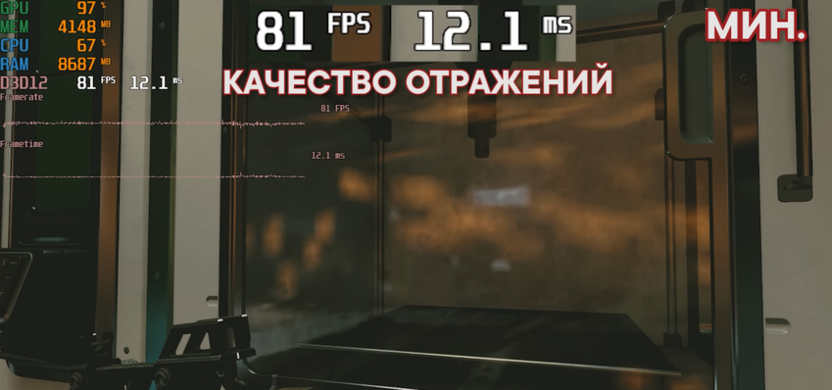
Золотой серединой здесь являются средние настройки. Получаем неплохой прирост FPS, сохраняя при этом достойное качество отражений, которое не будет резать глаз во время исследования космических просторов.
Качество частиц
Система частиц в Starfield отвечает за визуализацию всевозможных эффектов: от искр двигателей космических кораблей до пыльных бурь на поверхности планет. Эта технология создает важную часть визуальной составляющей, добавляя реализма каждой сцене. Особенно эффектно частицы проявляют себя в космических сражениях, когда экран заполняется множеством взрывов и следов от лазерных выстрелов.
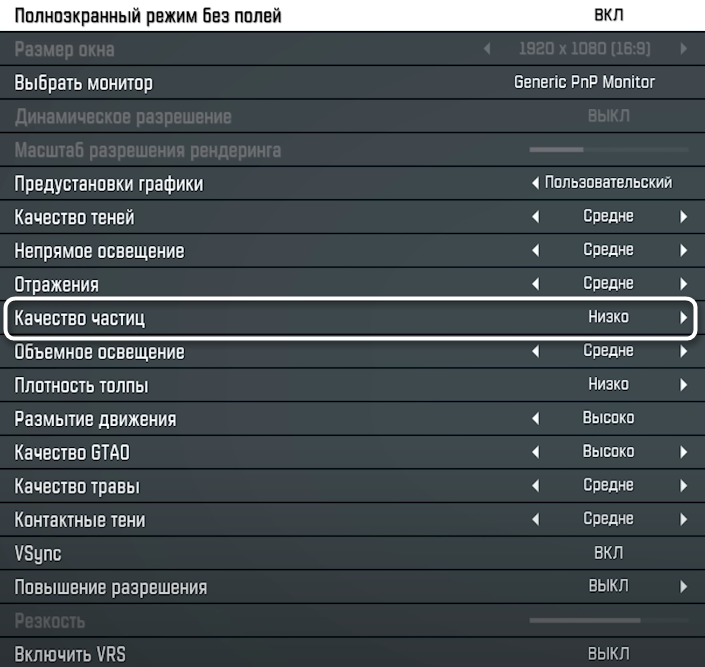
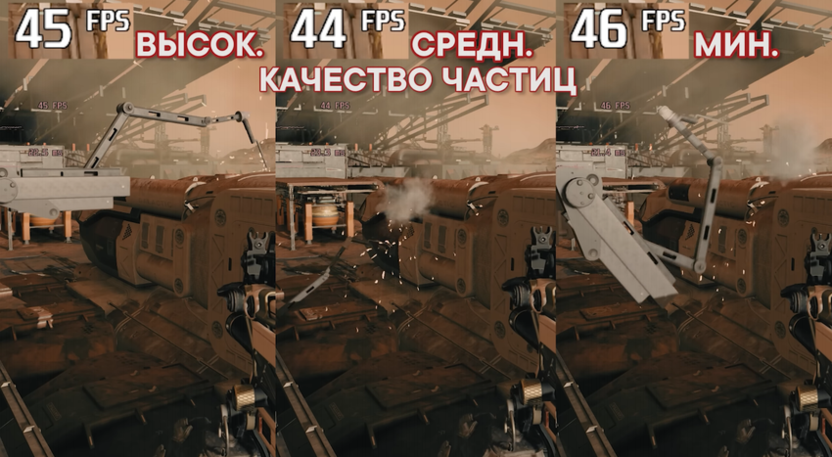
При тестировании разных пресетов качества частиц обнаружилась интересная особенность – визуальной разницы между настройками практически нет. Что еще удивительнее, количество частиц и их поведение остаются неизменными независимо от выбранного качества. Это наводит на мысль, что данная настройка может быть не до конца реализована или оставлена для будущих обновлений.
В такой ситуации логичным решением будет установить минимальное качество частиц. Это создаст определенный запас производительности на случай особо напряженных сцен с большим количеством эффектов. К тому же, если в будущих патчах разработчики доработают эту настройку, у нас уже будет небольшой задел по FPS.
Объемное освещение
Volumetric Lighting в Starfield создает потрясающие световые эффекты, которые особенно хорошо заметны в туманных локациях и при прохождении света через запыленный воздух. Эта технология отвечает за реалистичное рассеивание света в пространстве, создавая объемные лучи и красивое свечение вокруг источников освещения. На космических станциях это создает особую атмосферу, когда свет красиво рассеивается в коридорах.
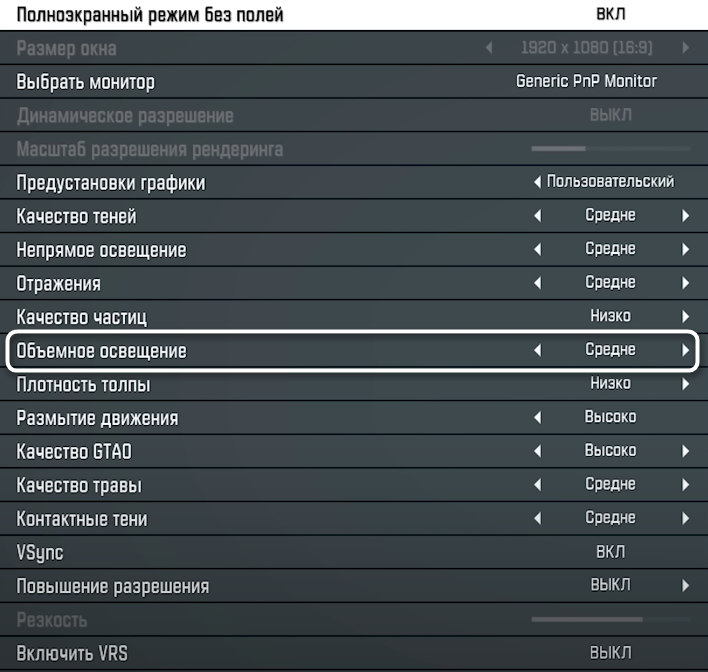
При сравнении различных пресетов выяснилось, что разница между ультра и высокими настройками практически незаметна как визуально, так и в плане производительности. Переход на средние или минимальные настройки дает небольшой прирост в несколько процентов FPS. Однако на минимальных настройках качество объемного освещения существенно страдает – лучи света становятся грубыми и теряют свою естественность.
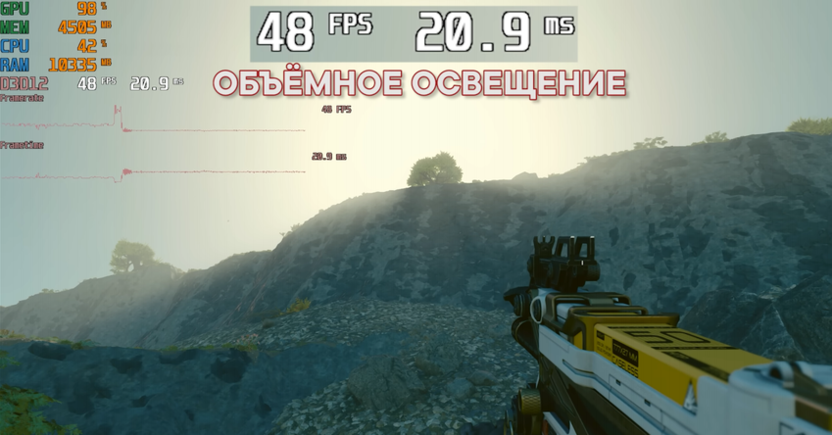
С учетом всех факторов оптимальным выбором станут средние настройки объемного освещения. Получаем небольшой прирост производительности при сохранении достойного визуального качества эффектов. Световые лучи остаются достаточно мягкими и естественными, чтобы не портить атмосферу игры.
Плотность толпы
Настройка плотности NPC влияет на количество персонажей, которых можно встретить в населенных пунктах и на космических станциях. От нее зависит не только число неигровых персонажей, но и дистанция, на которой они начинают появляться. Казалось бы, важный параметр для создания живого мира, однако в случае со Starfield все не так однозначно.
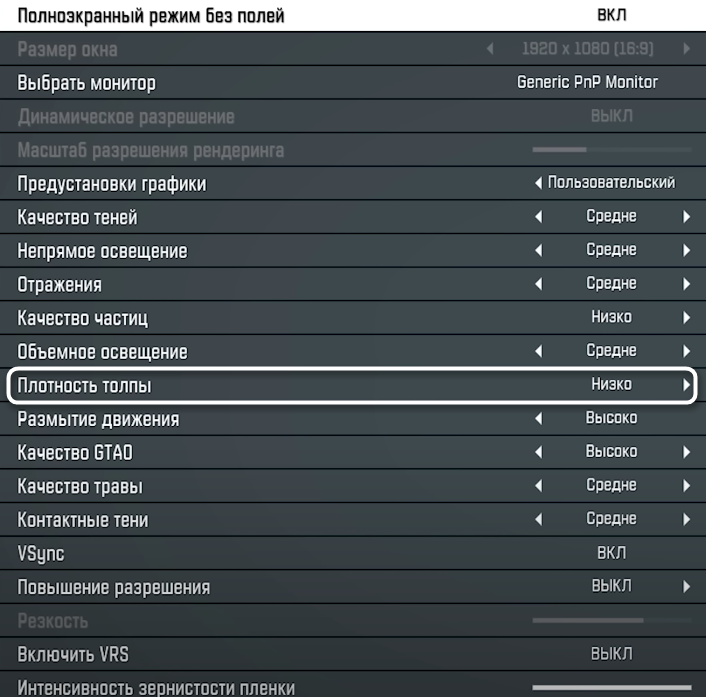
Понижение этой настройки в первую очередь разгружает процессор, что особенно актуально для систем с не самыми производительными CPU. Снижение плотности толпы может дать существенный прирост FPS в локациях с большим количеством NPC, особенно если процессор работает на пределе своих возможностей. При этом на видеокарту данный параметр влияет минимально.
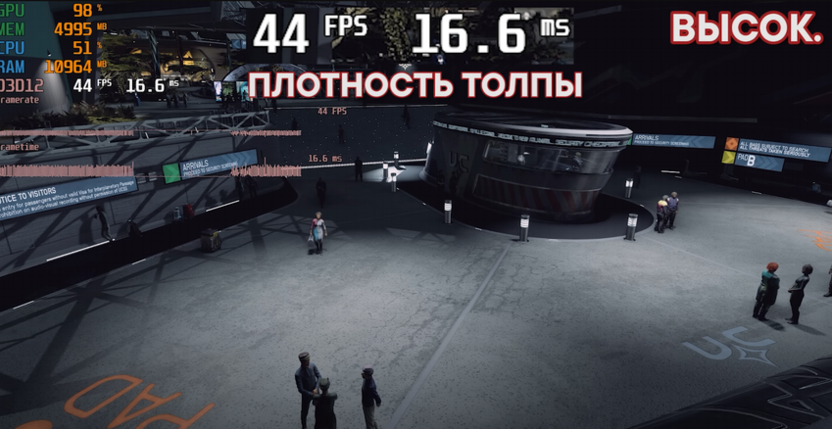
Рекомендую смело ставить низкое значение плотности толпы. NPC в Starfield, к сожалению, не отличаются особым разнообразием поведения или интересными взаимодействиями, поэтому их количество слабо влияет на игровой опыт. При этом выигрыш в производительности может оказаться весьма существенным.
Размытие движения
Motion Blur – это технология, которая добавляет эффект размытия движущихся объектов, имитируя то, как их воспринимает человеческий глаз в реальности. В Starfield этот эффект особенно заметен при быстром повороте камеры или во время космических полетов. Некоторые считают, что размытие делает картинку более кинематографичной, другие же находят этот эффект раздражающим.
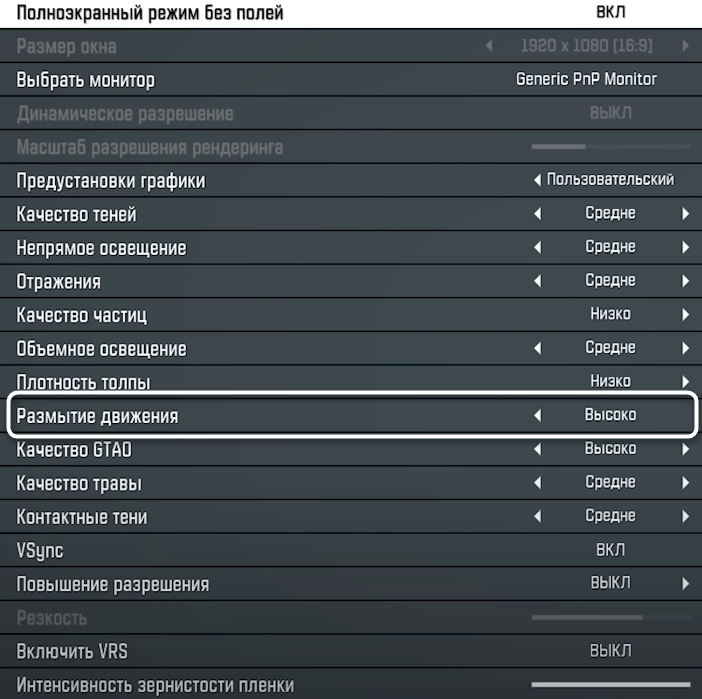
Главное преимущество этой настройки в том, что она никак не влияет на производительность игры. Можно экспериментировать с ней без оглядки на FPS, руководствуясь исключительно личными предпочтениями. В некоторых случаях размытие может даже помочь замаскировать низкую частоту кадров, делая движение более плавным на глаз.
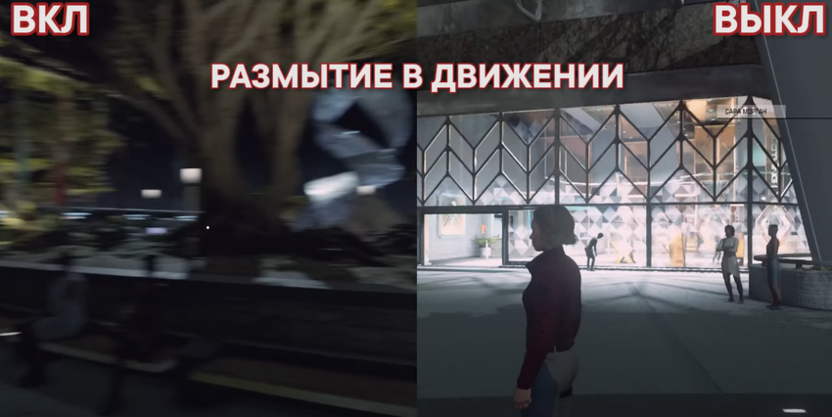
Выбор значения этой настройки – дело исключительно личного вкуса. Если вы любите кинематографичность – оставляйте включенным, если же предпочитаете четкую картинку в любых ситуациях – смело отключайте. Некоторые игроки отмечают, что отключение размытия помогает уменьшить укачивание во время длительных игровых сессий.
Качество GTAO
Ground Truth Ambient Occlusion – технология, отвечающая за реалистичное затенение в местах соприкосновения поверхностей и в углах. Благодаря ей интерьер локаций выглядят более объемными и реалистичными, а предметы кажутся весомыми. В Starfield эта настройка особенно важна для создания правильной атмосферы в помещениях космических станций и кораблей.
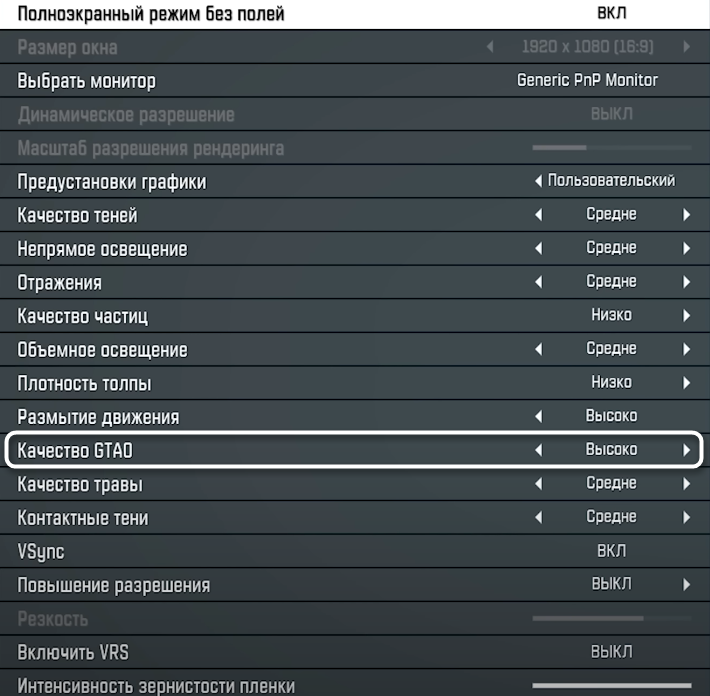
Тестирование показало, что разница в производительности между разными пресетами минимальна. Единственный заметный прирост в 2-4 FPS можно получить при переходе с ультра на высокие настройки. Однако каждое последующее понижение качества GTAO приводит к заметному ухудшению визуальной составляющей – тени становятся грубее, а некоторые детали теряют объем.
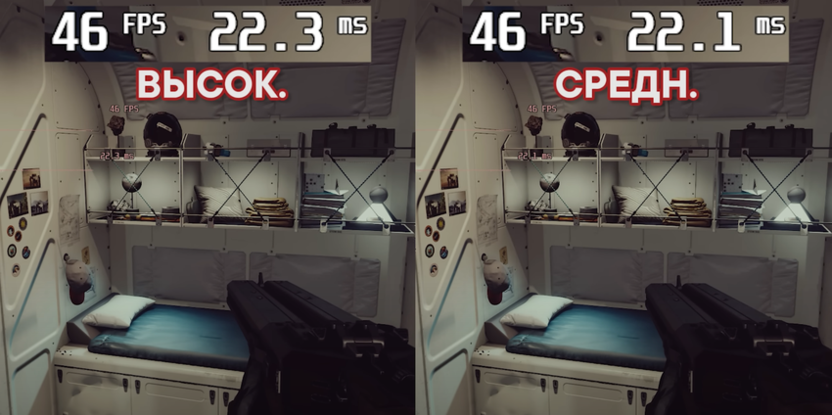
Учитывая минимальную разницу в производительности, рекомендую установить высокие настройки GTAO. Это даст небольшой прирост FPS по сравнению с ультра, при этом качество затенения останется на достойном уровне. Дальнейшее понижение не имеет смысла, так как выигрыш в производительности не стоит заметного ухудшения картинки.
Качество травы
Настройка травы в Starfield – это комплексный параметр, который одновременно контролирует как количество растительности, так и дальность ее прорисовки. Эта настройка интересна тем, что нагружает одновременно и процессор, и видеокарту. На максимальных значениях создается по-настоящему живой мир с густой растительностью, простирающейся до самого горизонта.
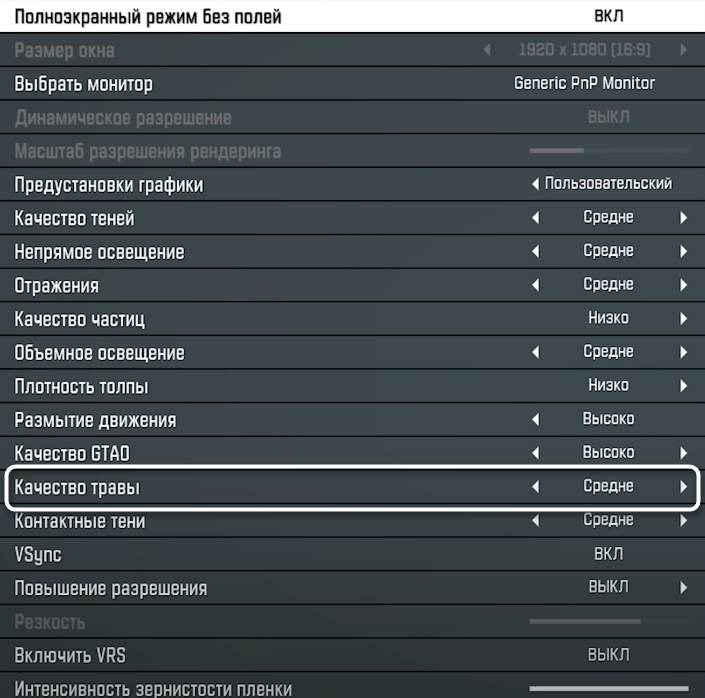
При изменении пресетов наблюдается интересная закономерность – средние настройки обеспечивают отличный баланс между качеством и производительностью, давая прирост в несколько кадров в секунду. На этом режиме ухудшение заметно только на значительном удалении от игрока. Минимальные настройки дают дополнительные 4 FPS, но качество растительности падает настолько значительно, что это сразу бросается в глаза.
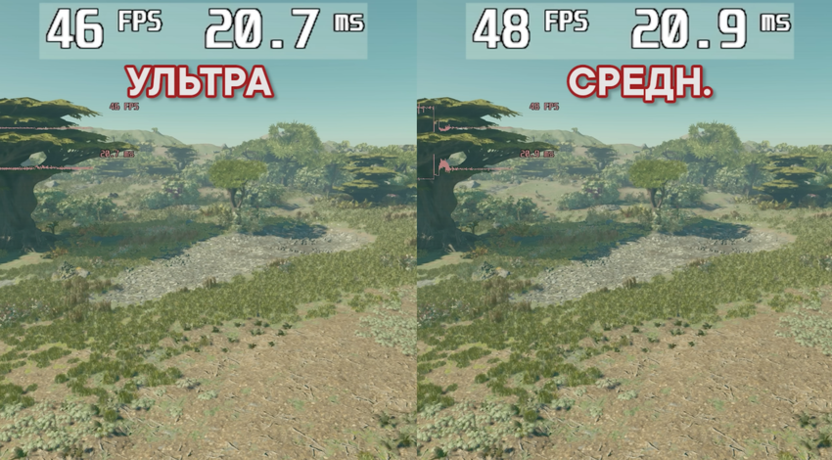
В качестве оптимального варианта рекомендую использовать средние настройки качества травы. Небольшой прирост производительности в сочетании с минимальными визуальными потерями делает этот выбор наиболее разумным. Дальнейшее понижение слишком сильно влияет на атмосферу игры, особенно на планетах с богатой растительностью.
Контактные тени
Contact Shadows – это специфическая технология, которая отвечает за формирование теней в местах непосредственного контакта объектов. Она добавляет дополнительную глубину и реализм сценам, особенно в случаях, когда предметы находятся в тесном контакте друг с другом. В Starfield эта настройка особенно заметна при взаимодействии персонажей с окружением и в сценах с мелкими деталями.
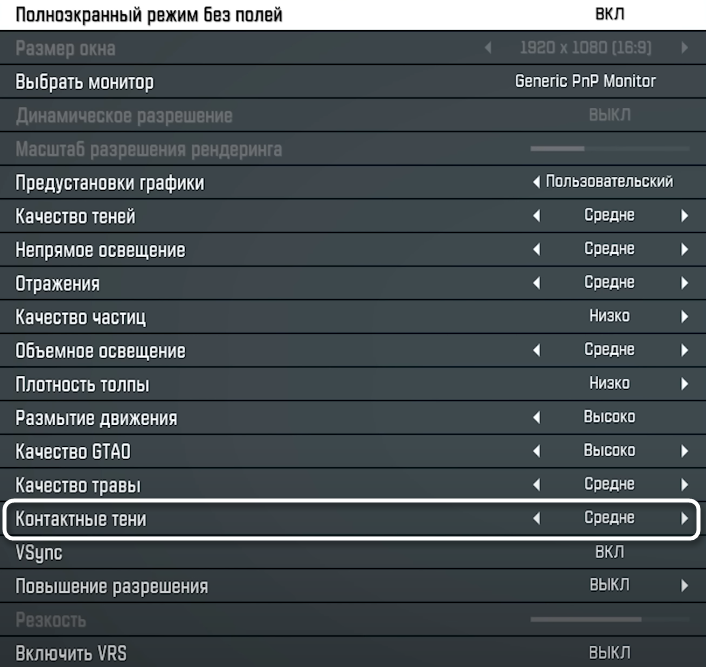
При тестировании выяснилось, что средние настройки практически не влияют на производительность, но обеспечивают отличное качество контактных теней. Минимальные настройки полностью отключают этот эффект, что заметно ухудшает визуальную составляющую игры, особенно в сценах с близким взаимодействием объектов. Интересно, что влияние этой настройки может существенно различаться в зависимости от конфигурации системы.
В этом случае мой совет будет отличаться от предыдущих разделов – необходимо проводить индивидуальное тестирование. Я рекомендую начать со средних настроек и понаблюдать за производительностью. Если на вашей системе наблюдаются проблемы с FPS, можно экспериментировать с понижением этого параметра. Главное – найти оптимальный баланс между качеством картинки и производительностью именно для вашего железа.
Включение Nvidia ReSize Bar
Resizable BAR (Base Address Register) – это технология, которая позволяет процессору получить полный доступ к видеопамяти графического адаптера, а не частями по 256 МБ, как это происходит обычно. В случае со Starfield эта функция может дать существенный прирост производительности, особенно в сценах с высокой нагрузкой на видеопамять. Однако стандартных настроек драйвера недостаточно – придется немного поколдовать с дополнительным софтом.
-
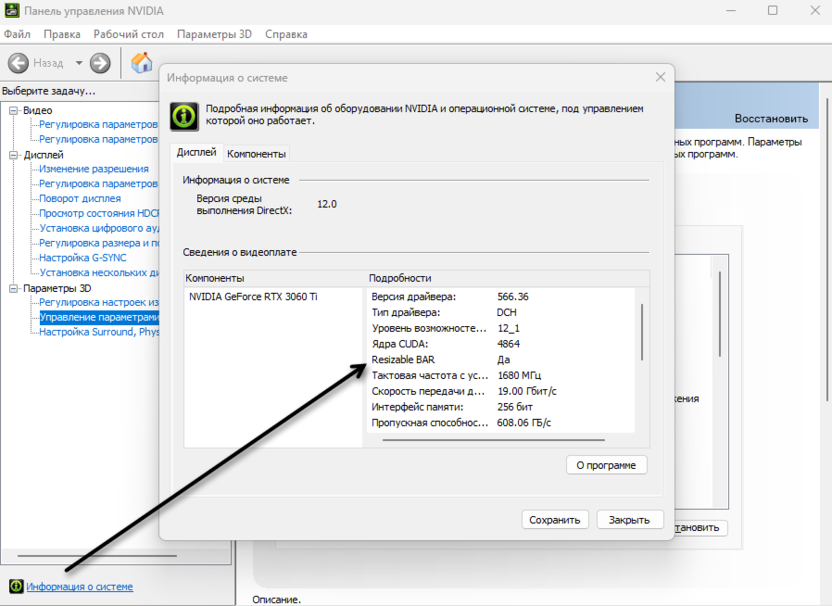
Для активации ReBAR в первую очередь нужно убедиться, что ваша система поддерживает эту технологию. Откройте панель управления Nvidia и найдите раздел «Информация о системе» в левом нижнем углу. В открывшемся окне найдите параметр «Resizable BAR» – если напротив него стоит значение «Да», можно двигаться дальше. Если видите «Нет» – потребуется активировать эту функцию в BIOS материнской платы, конкретное название пункта может отличаться у разных производителей. После активации в BIOS обязательно перезагрузите компьютер и проверьте статус еще раз.
-
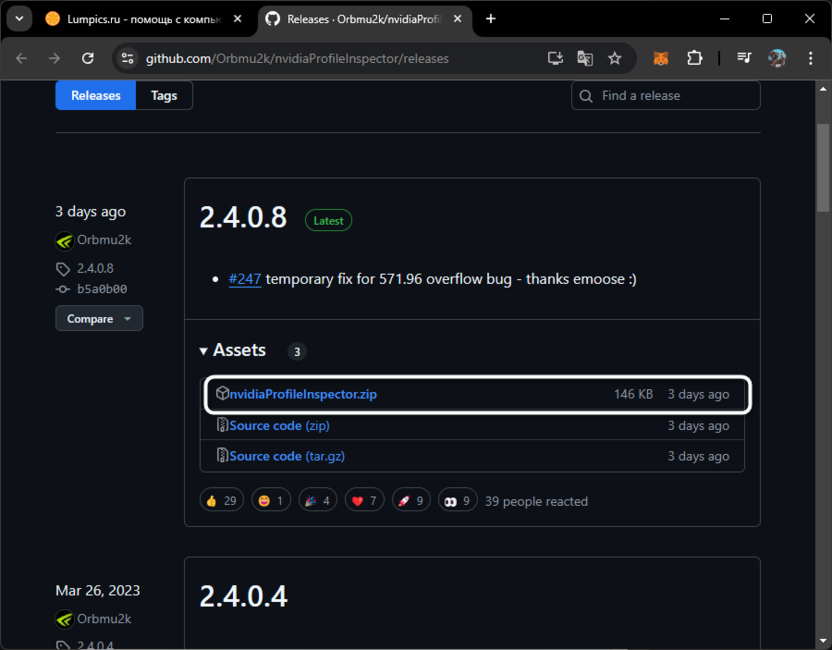
Следующий этап – настройка ReBAR конкретно для Starfield. Для этого понадобится утилита Nvidia Profile Inspector – продвинутая версия стандартной панели управления с расширенными возможностями тонкой настройки. Свежую версию программы можно скачать с официального GitHub-репозитория.
-
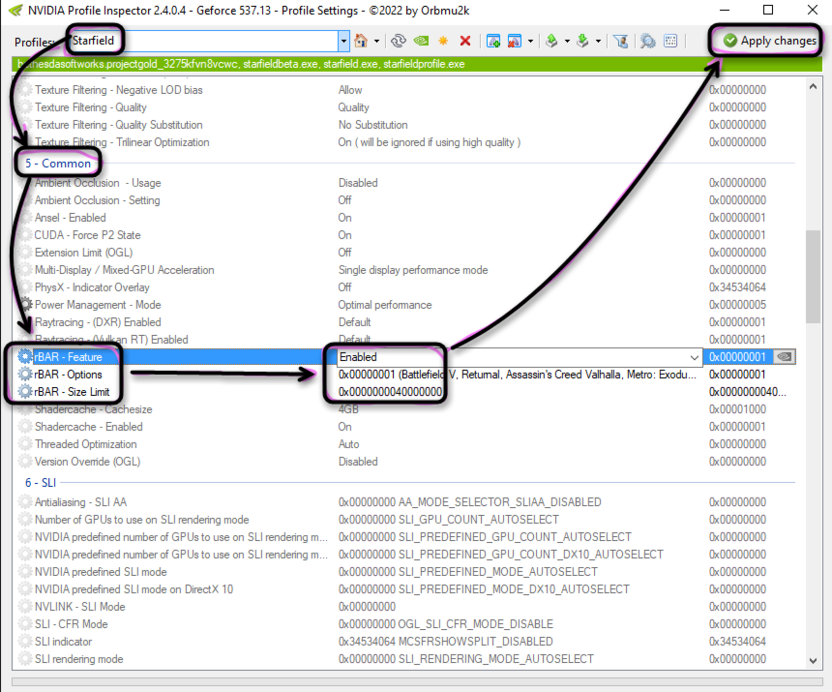
После запуска найдите в списке профиль Starfield и перейдите к пятому разделу настроек. Здесь нужно изменить три параметра: включить саму функцию ReBAR Feature, установить ReBAR Options в значение 0x00000001 и задать ReBAR Size limit равным 0x0000000040000000. После внесения всех изменений не забудьте нажать кнопку «Apply changes».
Финальный шаг – проверка работоспособности настроек. Запустите игру и обратите внимание на производительность в местах, где раньше наблюдались просадки FPS. В большинстве случаев вы заметите более стабильный фреймрейт и уменьшение микрофризов. Особенно заметен эффект будет на системах с видеокартами серии RTX 3000 и новее. Если положительного эффекта нет, проверьте еще раз все настройки и убедитесь, что ReBAR действительно активен в системе.
Заключение
Оптимизация Starfield – это целое искусство балансировки между качеством картинки и производительностью. Используя предложенные настройки, вы сможете получить прирост до 20-25 FPS без существенных потерь в визуальной составляющей. Самый большой эффект дадут настройки теней, травы и плотности NPC, особенно на системах среднего уровня. Включение ReBAR через Nvidia Profile Inspector может стать приятным бонусом, добавив еще несколько кадров в секунду к итоговой производительности.
Помните, что каждая система уникальна, и предложенные настройки могут работать чуть иначе на вашем железе. Не бойтесь экспериментировать – меняйте параметры и следите за счетчиком FPS, чтобы найти идеальный баланс именно для вашей конфигурации. А если хочется еще больше производительности – обратите внимание на многочисленные моды оптимизации, которые регулярно появляются в сообществе.





Комментарии