





ZIP-архивы используют для бэкапов, обмена документами и просто экономии места: удобно хранить десятки файлов в одном контейнере. Но иногда при распаковке вместо привычного содержимого вы видите сообщение об ошибке и понимаете, что это был единственный архив с нужными данными.
Ниже – понятная пошаговая инструкция: что попробовать вначале, какие программы использовать и как работает Recovery Toolbox for ZIP, а в конце – советы, как снизить риск порчи архивов в будущем.
Простейшие проверки: вдруг всё ещё можно обойтись без «тяжёлой артиллерии»
Перед тем как углубляться в восстановление, проверьте очевидные варианты:
- Есть ли другая копия архива:
– архив мог лежать на флешке, внешнем диске, в облаке (Google Диск, OneDrive и т. п.);
– иногда рядом хранится более старая версия – её тоже стоит проверить. - Можно ли получить файл заново:
– если вы скачивали архив из интернета – попробуйте загрузить его ещё раз (сбои сети при скачивании часто портят ZIP);
– если архив прислали по почте/мессенджеру – попросите отправить снова или из другого источника.
Если появляется возможность взять рабочую копию, это всегда лучше и надёжнее, чем восстановление повреждённого файла.
Попробуйте открыть архив другими архиваторами
ZIP-файлы могут быть созданы разными программами и алгоритмами сжатия, поэтому один архиватор может «споткнуться», а другой – спокойно открыть тот же файл.
Что можно сделать: если архив не открывается в стандартном ZIP-проводнике Windows или в WinZip,
попробуйте:
- WinRAR;
- 7-Zip;
- Total Commander (через встроенный архиватор).
Иногда этого уже достаточно, чтобы извлечь большинство файлов. Если же при открытии всё равно появляются ошибки, переходите к следующим шагам.
Как исправить ZIP через WinRAR – дополнительный шанс
У WinRAR есть специальный режим попытки восстановления архива. Он изначально был рассчитан на RAR, но нередко помогает и для ZIP-файлов.
Последовательность действий по спасению Zip рядовым Rar’ом:
- Запустите WinRAR.
- Откройте в нём повреждённый ZIP-архив (если появится предупреждение об ошибке – не закрывайте окно).
- В панели инструментов нажмите кнопку «Исправить».
- В появившемся окне выберите опцию наподобие «Рассматривать повреждённый архив как RAR» (иногда это помогает обойти ошибки структуры ZIP).
- Задайте папку, куда сохранить «исправленный» файл, и дождитесь окончания операции.
- Попробуйте распаковать уже новый архив (исправленный) любым архиватором.
Метод не гарантирует успех, но его стоит использовать до перехода к специализированным утилитам.
Когда обычные архиваторы сдаются: Recovery Toolbox for ZIP
Если ни один архиватор не смог нормально распаковать ZIP-файл, имеет смысл обратиться к специализированному инструменту – Recovery Toolbox for ZIP.
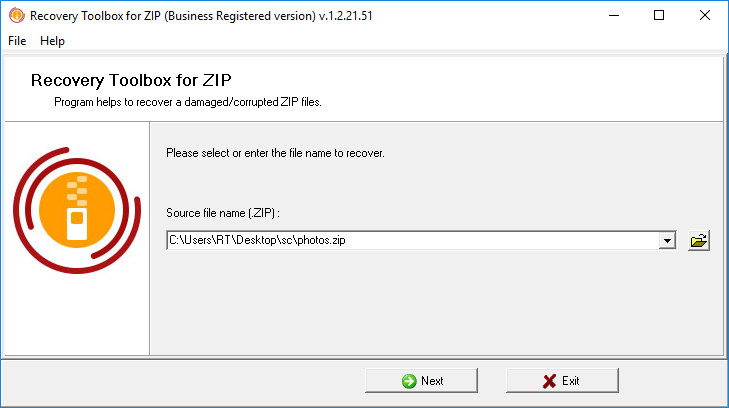
Что делает Recovery Toolbox for ZIP
Программа предназначена именно для восстановления повреждённых ZIP-архивов (включая большие файлы и зашифрованные архивы). Её задача – не просто «открыть» ZIP, а:
- проанализировать структуру архива;
- найти доступные фрагменты данных;
- вытащить из них максимум целых файлов;
- сохранить найденные объекты в указанную папку (исходный архив при этом не меняется).
Работает программа локально на вашем компьютере – никакие данные не отправляются в интернет или на сервер разработчика, что особенно важно при работе с конфиденциальными документами.
Как пользоваться Recovery Toolbox for ZIP
Примерный порядок действий восстановления поврежденного ZIP-архива с помощью Recovery Toolbox for ZIP:
- Перейдите на сайт разработчика и скачайте установочный файл программы.
- Установите Recovery Toolbox for ZIP в Windows привычным мастером установки.
- Запустите программу с помощью ярлыка на рабочем столе или из меню «Пуск».
- В стартовом окне укажите повреждённый ZIP-архив, который нужно обработать.
- Запустите анализ (обычно это кнопка «Далее» / «Analyze»).
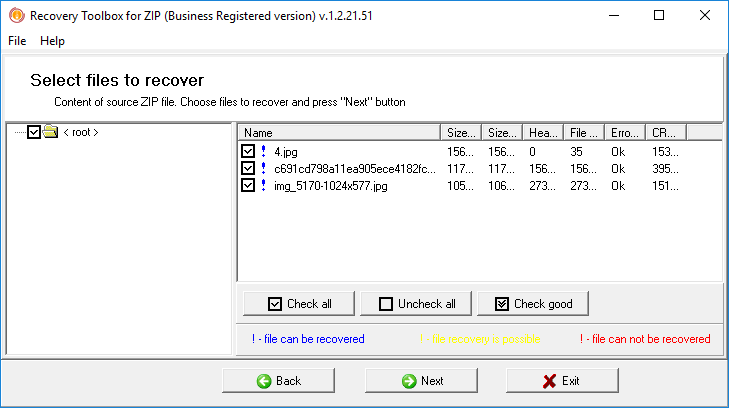
- Дождитесь завершения сканирования – программа покажет список файлов, которые удалось обнаружить.
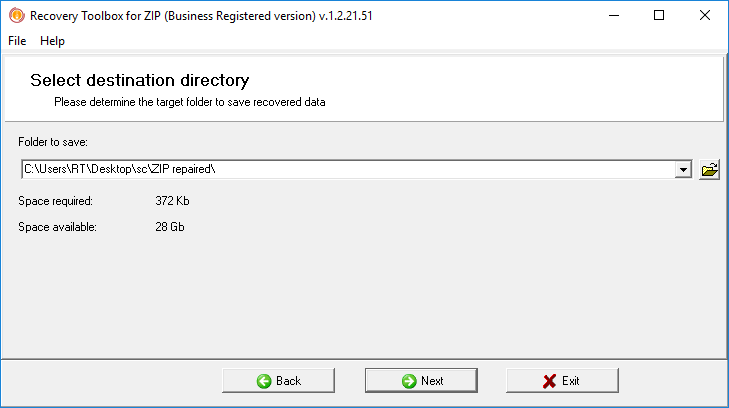
- Отметьте нужные элементы и выберите папку, куда сохранить восстановленные данные.
- Выполните сохранение (в полной версии программы) и проверьте восстановленные файлы.
Ограничения демо-версии и зачем нужна регистрация
В демо-режиме Recovery Toolbox for ZIP позволяет:
- открыть повреждённый архив;
- выполнить анализ;
- увидеть структуру и список найденных файлов.
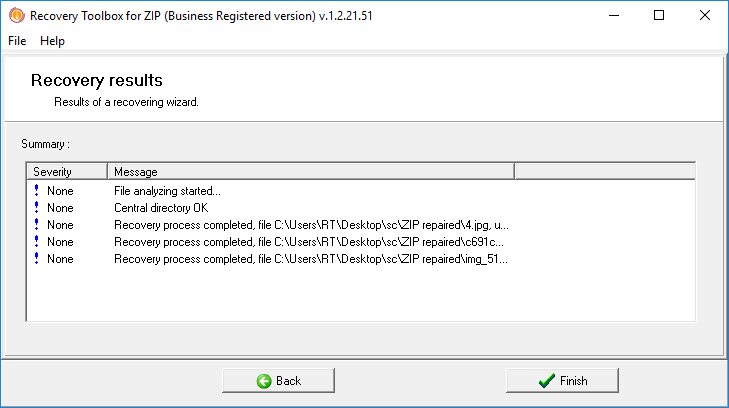
Но сохранение восстановленных данных на диск ограничено. Именно для снятия этого ограничения нужна покупка регистрационного ключа. После регистрации:
- программа перестаёт ограничивать сохранение файлов;
- можно работать с неограниченным количеством ZIP-архивов;
- повторная регистрация не требуется (ключ – одноразовая активация для данной лицензии).
Важно, что оплата происходит через специализированный платёжный сервис по защищённому соединению; разработчик не получает ваших платёжных реквизитов.
Дополнительные варианты восстановления ZIP-архивов: антивирус, резервные копии Windows и утилиты восстановления
Иногда неполадки с архивом связаны не с самим ZIP-файлом, а с действиями системы или антивируса. Стоит проверить ещё несколько моментов.
Проверка журнала антивируса / Защитника Windows
Антивирус может:
- удалить архив целиком;
- «вылечить» его, изменив содержимое;
- поместить в карантин часть файлов внутри ZIP.
Что сделать:
- Откройте журнал угроз антивируса или «Защитника Windows». В Windows это можно сделать через параметры безопасности (Win + I → «Обновление и безопасность» → «Безопасность Windows» → «Защита от вирусов и угроз» → Журнал).
- Посмотрите, нет ли записей о блокировке/удалении именно вашего ZIP-файла.
- Если архив был помещён в карантин, и вы уверены, что файл безопасен, – попробуйте вернуть его из карантина.
Иногда после возвращения из карантина архив снова открывается без ошибок.
Предыдущие версии файлов и папок в Windows
Некоторые редакции Windows автоматически создают предыдущие версии файлов и папок (за счёт точек восстановления или истории файлов).
- Откройте папку, в которой лежал ZIP-архив.
- В её свойствах посмотрите вкладку вроде «Предыдущие версии».
- Если там есть более раннее состояние папки – попробуйте его восстановить или скопировать оттуда исходный архив.
Это не всегда доступно, но когда функция включена, она нередко выручает.
Поиск старой копии архива через программы восстановления удалённых файлов
Если когда-то на диске была рабочая копия нужного ZIP-архива, но вы её удалили, есть шанс вернуть именно тот старый файл, а не лечить «битый».
Помогают специализированные утилиты восстановления данных, например, бесплатные программы вроде Recovery Toolbox File Undelete Free и аналогичные – они сканируют диск и пытаются найти удалённые файлы по сигнатурам.
Типовой подход:
- Ничего не записывайте на диск, где раньше лежал архив (каждая запись снижает шанс восстановления).
- Установите программу восстановления на другой диск.
- Просканируйте носитель, где теоретически могла остаться копия ZIP-архива.
- Если утилита найдёт нужный файл – сохраните его, затем попробуйте открыть как обычный архив.
Как снизить риск повреждения ZIP-архивов в будущем
Полностью защититься от любых сбоев невозможно, но можно существенно уменьшить вероятность того, что важный архив окажется единственным и испорченным.
Причины повреждения ZIP-архивов:
- обрывы электропитания во время создания или записи архива;
- ошибки файловой системы и ОС;
- вирусы и вредоносные программы;
- сбои сети при скачивании крупных файлов;
- ошибки архиватора или других программ при упаковке.
Практические рекомендации для аккуратной работы с ZIP-архивами:
- Проверяйте только что созданные архивы. После упаковки важных данных откройте архив и запустите проверку (в WinRAR есть функция «Тестировать архив» – она помогает убедиться, что файл записан без ошибок).
- Делайте как минимум две копии важных бэкапов:
– на другом физическом диске;
– на внешнем носителе (HDD/SSD/флешка);
– в облачном хранилище.
Один архив – не бэкап, а кандидат на потерю. - Используйте ИБП (UPS). Источник бесперебойного питания особенно полезен, если вы часто работаете с крупными архивами – он снизит риск порчи файлов из-за внезапного отключения света.
- Держите антивирус в актуальном состоянии, но следите за его действиями:
– включите регулярное сканирование;
– периодически проверяйте журнал угроз, чтобы случайно не потерять нужный архив из-за чрезмерно строгих настроек. - Скачивайте файлы только из надёжных источников. Это уменьшает и вероятность заражения, и шанс получить изначально битый архив.
Если восстановить не удалось
Бывают ситуации, когда ZIP-архив повреждён настолько, что никакой софт уже не может собрать из него целые файлы. В этом случае:
- попробуйте искать альтернативные источники данных (коллеги, отправитель, другие устройства);
- проверьте наличие старых резервных копий (даже частично устаревшие данные лучше полной потери).
Но во многих практических случаях связка подходов:
- попытка открыть разными архиваторами;
- использование режима «исправления» в WinRAR;
- анализ с помощью Recovery Toolbox for ZIP;
- поиск старой копии и системных резервов –
даёт вполне реальные шансы спасти хотя бы часть файлов.


![«Белый Хакер»: [ТОП-14] онлайн-курсов по этичному хакингу, обучение на профессию пентестера + бесплатные](/ru/community/article/59/59e9d55556884516a472774c9e48b784_thumb.png)

Комментарии