





Каждому из нас периодически нужно получить важные файлы: договоры, приказы, отчёты, расчётные листки и многое другое. Раньше приходилось тратить на это драгоценные минуты и даже часы, чтобы приехать в МФЦ, отсидеть очередь и дождаться ответа на запрос о предоставлении файла. Сейчас все автоматизировано: помимо Госуслуг, в MAX есть специальные чат‑боты «Мои документы». Так вы можете получить нужный файл или ссылку на него буквально за несколько секунд – достаточно написать запрос в привычном чате.
Что умеет бот «Мои документы»
Вместо того чтобы переключаться между разными системами и ждать ответа от коллег, вы просто обращаетесь к боту – и почти мгновенно получаете то, что нужно. При этом:
- не нужно изучать сложную структуру папок;
- нет необходимости ждать ответа от каких-то отделов;
- доступ к документам есть с любого устройства – телефона, планшета или компьютера.
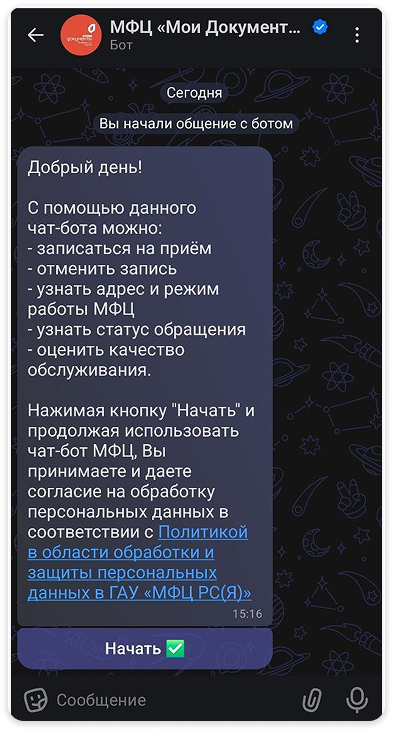
Бот не заменяет специалистов, а берёт на себя рутинные задачи: поиск и выдачу типовых документов. Это освобождает время сотрудников для более важных дел – например, для консультаций по сложным вопросам или подготовки стратегических отчётов.
Безопасность тоже под контролем: бот выдаёт файлы только авторизованным пользователям. Поскольку он интегрирован с системой МАХ, личность подтверждается автоматически – это снижает риск утечки данных.
Как работает чат-бот «Мои документы»
Снаружи – всё предельно просто: пользователь пишет запрос, бот отвечает. Но внутри происходит несколько важных процессов:
- Проверка прав. Система убеждается, что у пользователя есть доступ к запрашиваемому файлу.
- Поиск. Бот обращается к подключённым хранилищам (сетевые диски, облачные сервисы, внутренние базы) и ищет документ по ключевым параметрам: названию, дате, типу, статусу и т. д.
- Обработка. Найденный файл либо отправляется напрямую, либо предоставляется временная ссылка с ограниченным сроком действия.
- Фиксация. Каждый запрос записывается в журнал – это нужно для аудита и анализа востребованности документов.
Плюсы от использования бота
Для пользователей это прежде всего экономия времени: вместо долгих поисков и согласований – быстрый ответ в чате. Особенно удобно при удалённой работе или в дороге.
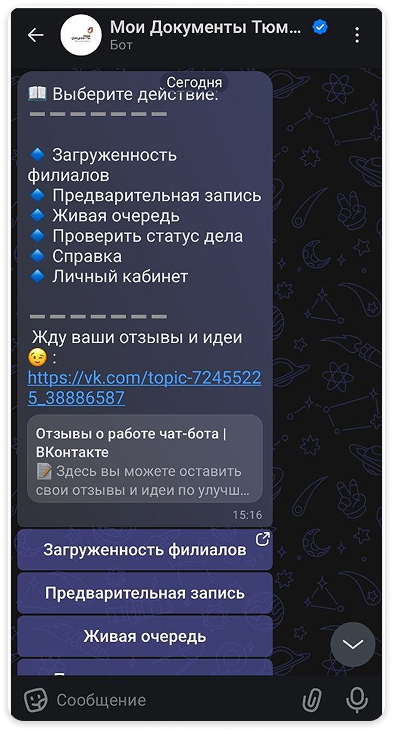
Для бизнеса преимущества ещё шире:
- прозрачность: руководство видит, какие документы запрашивают чаще всего;
- снижение нагрузки на HR, бухгалтерию и техподдержку;
- минимизация рисков утечки данных благодаря чёткому контролю доступа;
- гибкость: обновление шаблонов и правил доступа занимает минуты, а не дни.
Важные нюансы при настройке бота
Чтобы бот работал эффективно и безопасно, обратите внимание на:
- Права доступа. Настройте так, чтобы пользователи видели только то, что им положено. Ошибка здесь может привести к утечке конфиденциальной информации.
- Реакцию на неясные запросы. Если пользователь напишет «дай мне тот отчёт», бот должен не молчать, а уточнить: «Уточните, пожалуйста, какой отчёт вам нужен и за какой период?».
- Единый источник данных. Документы могут храниться в разных местах – убедитесь, что бот ищет актуальную версию, а не первую попавшуюся.
- Тестирование. Прежде чем запускать бота для всех, проверьте его на разных сценариях: от типовых запросов до опечаток и ошибок ввода.
- Гибкость. Система должна легко адаптироваться к изменениям – новым формам документов, обновлённым правилам и т. п.
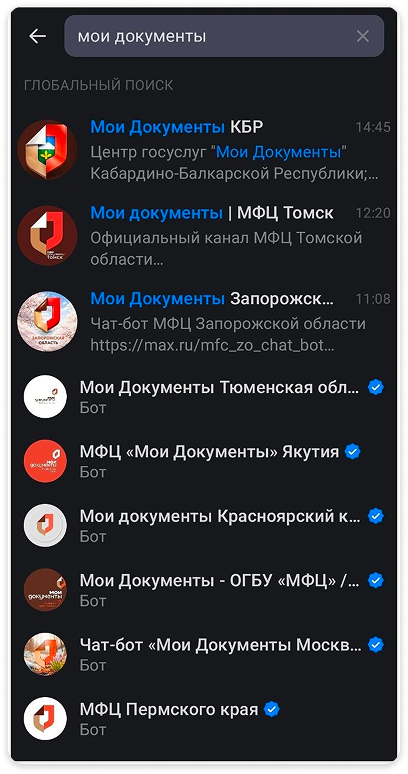
Для создания и настройки такого бота можно воспользоваться готовыми конструкторами с блочной структурой. Например, в конструкторе Botman можно собрать полноценного виртуального помощника без навыков программирования: настроить сценарии диалога, подключить корпоративные хранилища документов и организовать безопасный доступ для разных групп пользователей – всё в едином интерфейсе.
Расскажем, как это сделать – далее.
Как создать бота в конструкторе: пошаговое руководство
Шаг 1. Подготовительный этап
- Выпишите 5-10 самых частых запросов сотрудников. Например: «Где найти бланк заявления на отпуск?», «Как получить справку о доходах?», «Проверить статус моего заявления», «Выслать расчётный листок за прошлый месяц».
- Уточните у IT‑отдела, есть ли API для поиска документов, какие ключи доступа нужны и в каком формате приходит ответ от системы.
Шаг 2. Создание проекта
- Зайдите в конструктор и нажмите «Создать бота».
- Придумайте понятное имя – например, «Документы компании X».
- Выберите язык и часовой пояс.
- Напишите приветственное сообщение – коротко и дружелюбно. Например: «Привет! Я помогу быстро найти нужные документы. Просто напишите, что ищете».
- Включите тестовый режим – так вы сможете отладить бота без риска показать его сотрудникам в сыром виде.
Шаг 3. Интеграция с корпоративной системой
- Перейдите в раздел «Интеграции» → «API».
- Введите адрес системы и укажите метод авторизации (токен или ключ).
- Нажмите «Тест» – убедитесь, что соединение установлено.
- Настройте формат запроса. Например: GET/api/docs?employee_id={id}&doc_type={type}
- Сохраните интеграцию под понятным именем – например, Company_Docs_API.
Шаг 4. Настройка логики диалога
Используйте визуальный редактор – он позволяет собирать сценарий из блоков без написания кода.
- Приветствие и выбор действия. Добавьте кнопки: «Получить справку», «Проверить статус», «Скачать бланк», «Помощь».
- Уточнение деталей. В зависимости от выбора запросите дополнительные данные: номер заявления, период, тип документа.
- Проверка данных. Сверьте введённые сведения с профилем пользователя. Если есть расхождения, попросите перепроверить.
- Запрос к системе. Отправьте данные через API.
- Обработка ответа: если документ найден – отправьте файл или временную ссылку; если не найден – предложите проверить номер или обратиться в поддержку; при ошибке доступа – объясните причину и укажите, к кому обратиться.
- Завершение. Спросите, нужна ли ещё помощь, и предложите оценить работу бота.
Шаг 5. Тестирование
Перед запуском проверьте:
- как бот реагирует на типовые запросы;
- что происходит при опечатках или неполных данных;
- как обрабатываются запросы от пользователей с разными правами;
- работают ли временные ссылки и блокируются ли они по таймеру.
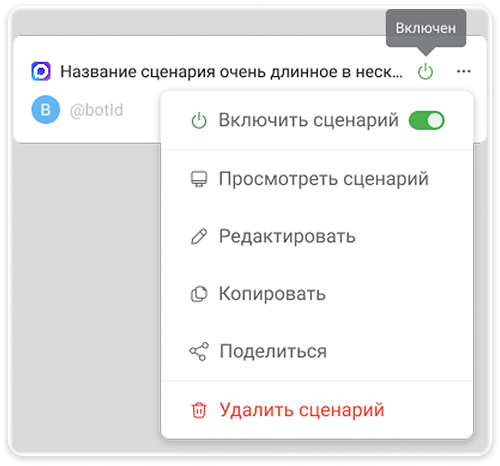
Пройдите все сценарии сами и дайте протестировать коллегам. Исправьте ошибки и повторите тест.
Шаг 6. Запуск и поддержка
- Сначала запустите бота для небольшой группы – например, отдела кадров или IT. Соберите обратную связь.
- Внесите правки: добавьте новые варианты запросов, уточните формулировки.
- Откройте доступ всем сотрудникам.
Регулярно анализируйте логи – добавляйте в словарь бота новые фразы, которые он не распознал; обновляйте сценарии – добавляйте новые документы, корректируйте подсказки; проверяйте безопасность – актуальность токенов, соответствие требованиям по защите данных.
Главные принципы успешной работы бота
- Бот – помощник, а не замена человеку. Всегда оставляйте возможность переключиться на живого специалиста.
- Начинайте с малого. Запустите 3-5 самых востребованных сценариев, а после успешного тестирования расширяйте функционал.
- Говорите на языке пользователей. Избегайте канцеляризмов – используйте простые фразы и понятные кнопки.
- Контролируйте безопасность. Проверяйте настройки доступа на каждом этапе: от авторизации до выдачи документов.
Запустите чат‑бот в Botman за полчаса – сэкономьте время сотрудников пользователей на рутинных операциях.


Комментарии