






Ведете Telegram-канал или группу? Если сталкивались со спамом, ботами и оскорблениями, знаете не понаслышке – это портит атмосферу и отпугивает участников. Бот-модератор решает проблему: он мгновенно ловит нарушения и наводит порядок без вашего участия. Вручную следить за тысячами сообщений невозможно, а бот справляется за секунды. Далее покажем, как настроить такую модерацию – и через встроенные инструменты Telegram и с помощью сторонних сервисов.
Базовые настройки модерации в Telegram: с чего начать
Первый шаг – настройка группы, связанной с вашим каналом. Это фундамент, без которого невозможна эффективная модерация. Процесс прост, но требует внимания к деталям. Вы также можете добавить бота в группу Телеграм и сделать его своим помощником.
Откройте приложение Telegram и перейдите в нужную группу. В правом верхнем углу экрана вы увидите три точки – нажмите на них. В появившемся меню выберите пункт «Управление группой». Здесь вы найдете список настроек, которые определяют, как участники могут взаимодействовать с чатом.
Почему это важно: изменения в группе напрямую влияют на взаимодействие с каналом. Например, если вы запретите отправку сообщений в группе, комментарии под постами канала тоже станут недоступны. Поэтому подходите к настройке осознанно, учитывая цели сообщества.
Ключевые инструменты модерации: как они работают
Вот несколько основных функций бота-модератора, которые он будет выполнять за вас.
Управление правами участников
Для небольших сообществ (до 100-200 человек) подходит ручная модерация: администратор лично проверяет каждый комментарий. Но по мере роста аудитории этот метод становится неэффективным.
Пример: в группе 1 000 участников, и каждый день появляется 200-300 новых сообщений. Даже если администратор тратит по 5 секунд на проверку, за день уйдет около 20 минут только на модерацию. А если нарушений много, время увеличивается в разы.
Черный список
Этот инструмент позволяет блокировать нарушителей. Блокировка может быть:
- временной (например, на 24 часа за первое нарушение);
- постоянной (за систематические оскорбления или спам).
Вы можете управлять списком вручную через настройки группы или автоматизировать процесс с помощью бота. Последний вариант экономит время и исключает человеческий фактор: бот не пропустит нарушителя из‑за усталости или невнимательности.
Медленный режим
Эффективный способ борьбы с флудом – массовой отправкой однотипных сообщений. Принцип работы прост: вы задаете временной интервал между сообщениями. Например:
- при лимите в 1 минуту пользователь не сможет отправить следующее сообщение раньше, чем через 60 секунд;
- при лимите в 5 минут пауза составит 300 секунд.
Это не только снижает нагрузку на чат, но и дает участникам время осмыслить свои слова. Часто после установки медленного режима количество агрессивных высказываний сокращается – люди задумываются перед отправкой сообщения.
По похожему принципу работает бот для предложки – люди присылают вам материалы на публикацию, а бот проверяет их перед отправкой вам.
Контроль типов файлов
В разделе «Разрешения» вы определяете, какие файлы могут отправлять участники: фото, видео, аудио, GIF‑анимацию. Варианты настройки:
- разрешить все (подходит для творческих сообществ);
- запретить отдельные типы (например, видео – чтобы не перегружать трафик);
- полностью отключить отправку файлов (для информационных каналов).
Пример: в группе по изучению английского языка можно разрешить только фото и GIF, чтобы участники делились мемами на тему языка, но не загружали тяжелые видео.
Настройка реакций
Раздел «Реакции» позволяет управлять эмодзи, доступными участникам. Вы можете:
- оставить все реакции (стандартная настройка);
- выбрать несколько эмодзи;
- отключить реакции полностью.
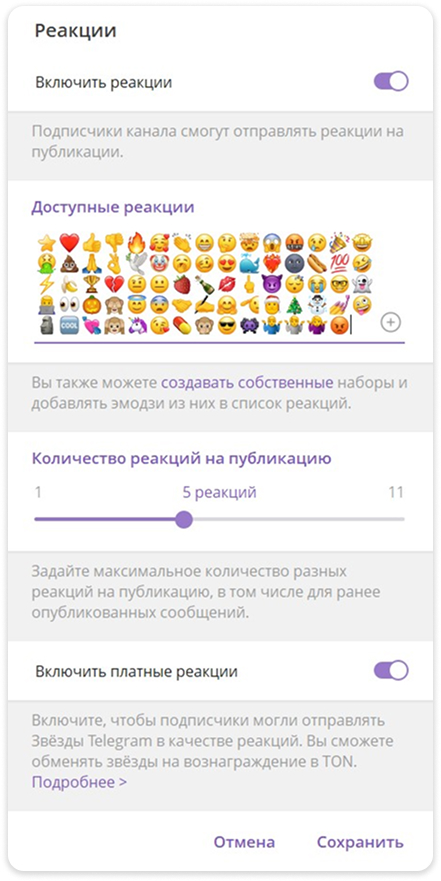
Совет: отключение реакций может снизить вовлеченность, но поможет избежать неуместных или оскорбительных эмодзи. Например, в профессиональных сообществах лучше ограничить набор реакций до нейтральных вариантов.
Практические методы модерации комментариев
Когда количество комментариев растет, нужно оперативно фильтровать нежелательный контент. Рассмотрим способы контроля – от простых настроек до автоматизации.
Ручное управление комментариями
Есть три подхода для модерации контента в Телеграме – отключение комментариев под постом, в канале и полный запрет на отправку сообщений.
Отключение комментариев под конкретным постом
Этот метод часто используют для:
- рекламных публикаций – чтобы избежать негативных отзывов;
- чувствительных тем – например, анонсов мероприятий с ограниченным числом мест;
- информационных постов – где обсуждение не требуется.
Как это сделать:
- Перейдите в группу, связанную с вашим каналом.
- Найдите копию нужного поста.
- Удалите ее.
После этого под постом в канале исчезнет секция для комментариев.
Важно: если вы позже захотите вернуть комментарии, придется заново публиковать пост в группе.
Полное отключение комментариев в канале
Подходит для каналов, которые носят чисто информационный характер. Например, для новостных лент или официальных анонсов компании.
Порядок действий:
- Откройте «Управление каналом».
- Перейдите в раздел «Обсуждение».
- Нажмите «Отвязать группу».
Результат: ни один пост в канале не будет иметь секции для комментариев. Если позже вы решите вернуть обсуждения, придется заново привязать группу. А чтобы получать обратную связь от аудитории, можно создать бота для опросов в Телеграм.
Запрет на отправку сообщений в группе
Этот способ сохраняет связь канала с группой, но блокирует активное обсуждение. Участники по‑прежнему смогут видеть сообщения, но не смогут отвечать.
Как настроить:
- Зайдите в раздел «Разрешения».
- Снимите галочку с опции «Отправка сообщений» для участников.
Примечание: такой подход полезен, если нужно временно приостановить обсуждения, например, во время технических работ или важных анонсов. Позже вы сможете вернуть права одним кликом.
Автоматизация модерации: боты‑помощники
В крупных сообществах ручная модерация становится невозможной. Боты‑модераторы решают эту проблему, выполняя:
- автоматическое предупреждение пользователей о правилах;
- блокировку нарушителей;
- удаление спама и нежелательных сообщений.
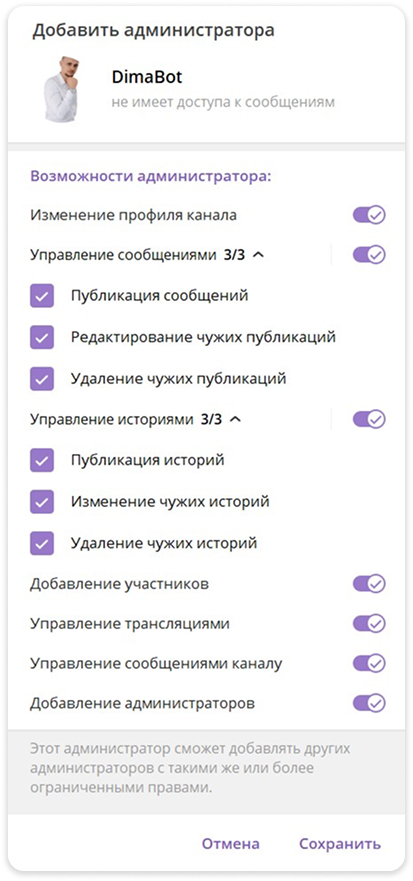
Перед запуском бота определите, какие действия считать нарушением. Например:
- размещение ссылок, кроме разрешенных ресурсов;
- оскорбления или нецензурная лексика;
- сообщения, написанные капслоком;
- повторяющиеся фразы – признак спама.
Необходимо задать реакцию на нарушения – например, удалить сообщение, временно блокировать (например, на 1 час), поместить в постоянный бан или дать предупреждение с просьбой соблюдать правила.
Также вы можете настроить фильтры для разных типов контента. Например, можно блокировать сообщения с определенными словами или регулярными выражениями. А чтобы видеть результат такой фильтрации, можно создать чат-бот для отправки вам уведомлений.
Пример настройки: если пользователь пишет «купи сейчас!!!», бот может удалить сообщение и выдать предупреждение: «Пожалуйста, избегайте агрессивной рекламы. Ознакомьтесь с правилами сообщества».
Популярные боты для модерации: обзор возможностей
Вот несколько вариантов ботов для модерации в ваших каналах и группах Телеграм.
Protectron
Основные функции:
- фильтрация спама по ключевым словам;
- блокировка подозрительных ссылок;
- ограничение массовой отправки сообщений – например, не более 5 сообщений за 10 минут.
Combot
Что умеет:
- анализировать сообщения на признаки спама;
- автоматически блокировать нарушителей;
- удалять недопустимый контент (например, нецензурные изображения);
- работать с цепочками действий (например, выдавать предупреждение перед баном).
DaySandBox
Особенность: удаляет ссылки из сообщений новых участников, если они зарегистрировались менее суток назад. Это помогает предотвратить атаки ботов, которые сразу начинают рассылать спам.
ChatKeeperBot
Возможности:
- выдача предупреждений за нарушения;
- ограничение прав нарушителей (например, запрет на отправку сообщений на 24 часа);
- автоматическая очистка чата от спама;
- сбор статистики по активности (например, количество удаленных сообщений за неделю).
OrgRobot
Принцип работы: проверяет новых участников перед допуском к общению. Например, бот может:
- попросить ответить на вопрос («Назовите ваше имя»);
- предложить пройти мини‑тест («Выберите правильный ответ»);
- запросить подтверждение, что пользователь не робот (нажать кнопку).
Подключение готового бота: пример с Combot
После назначения прав вы попадете в панель управления ботом. Здесь открывается широкий простор для тонкой настройки – давайте разберем ключевые возможности.
Что можно настроить в Combot:
- Антиспам‑фильтрацию. Вы задаете ключевые слова и шаблоны, по которым бот будет распознавать спам. Например, фразы типа «купи сейчас», «перейди по ссылке», комбинации с эмодзи.
- Ограничения для новых пользователей. Можно запретить новым участникам отправлять ссылки в первые 24 часа, писать больше 3 сообщений за 10 минут, и использовать капслок в сообщении.
- Автоматические предупреждения. Бот может отправлять нарушителям шаблонные сообщения: «Пожалуйста, соблюдайте правила сообщества. Повторное нарушение приведет к блокировке».
- Сбор статистики. В личном кабинете отображается количество удаленных сообщений, число заблокированных пользователей и динамика нарушений по дням.
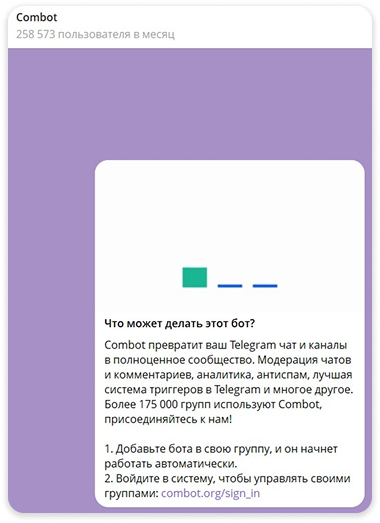
Пример настройки фильтра: допустим, вы хотите блокировать сообщения с фразой «заработай быстро». В панели управления Combot найдите раздел «Фильтры» → «Запрещенные слова». Введите фразу, выберите действие («удалить сообщение + предупредить пользователя») и сохраните настройки. Теперь каждое упоминание этой фразы будет автоматически пресекаться.
Создание собственного бота‑модератора: шаги и нюансы
Если готовые решения не покрывают ваши потребности, можно разработать индивидуального бота. Рассмотрим процесс на примере онлайн-конструктора Botman.
Шаг 1. Регистрация и создание бота
- Перейдите на сайт Botman и зарегистрируйтесь.
- В панели управления нажмите «Создать бота».
- Придумайте имя и описание (например, «Модератор группы по кулинарии»).
Шаг 2. Назначение администратора
- Добавьте бота в нужную группу или канал.
- Перейдите в настройки чата → «Администраторы».
- Найдите бота в списке участников и назначьте его администратором.
- Выдайте права на удаление сообщений, блокировку пользователей и редактирование сообщений.
Шаг 3. Настройка триггеров
Триггер – это условие, при котором бот выполняет действие. Например:
- «Новое сообщение содержит ссылку» → удалить сообщение + предупредить пользователя.
- «Сообщение написано капслоком» → отправить предупреждение.
- «Пользователь отправил 5 сообщений за минуту» → включить медленный режим на 10 минут.
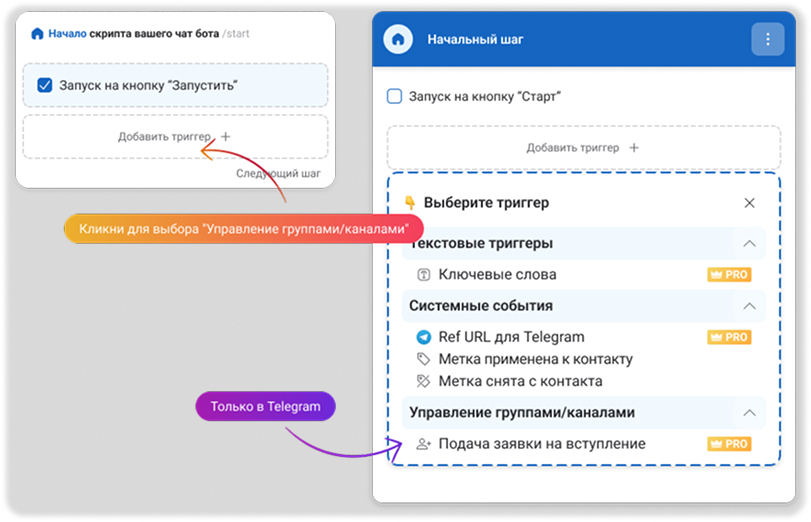
В Botman триггеры создаются через визуальный конструктор: вы выбираете условие из списка, задаете реакцию и сохраняете цепочку.
Шаг 4. Тестирование
Перед запуском проведите тест:
- Отправьте в чат сообщение с запрещенным словом (например, «купи тут»).
- Проверьте, удалил ли бот сообщение и отправил ли предупреждение.
- Попробуйте отправить 10 сообщений подряд – сработает ли медленный режим?
Если что‑то не работает, вернитесь в настройки триггеров и проверьте логику условий. А если затрудняетесь с созданием бота, посмотрите наши примеры чат-ботов.
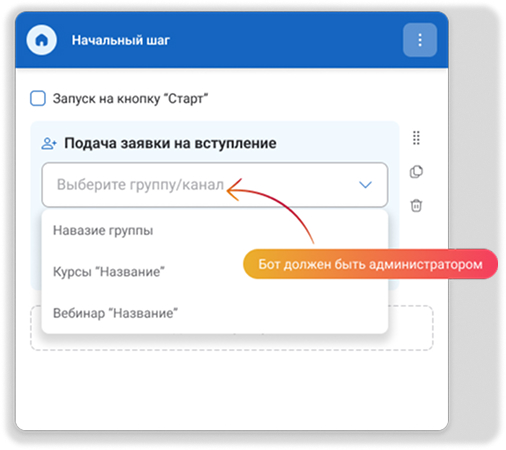
Триггер «Подача заявки на вступление»: как это работает
Этот механизм автоматизирует прием новых участников. Разберем сценарии его работы.
Сценарий 1. Автоматическое принятие
- Пользователь нажимает «Присоединиться» к группе.
- Бот отправляет сообщение: «Нажмите кнопку ниже, чтобы подтвердить, что вы не робот».
- Участник нажимает кнопку «Я не робот».
- Бот автоматически добавляет его в группу.
Плюсы: экономия времени, отсутствие «мертвых» заявок.
Минус: риск пропуска спамеров, если они пройдут проверку кнопкой.
Сценарий 2. Предварительная проверка администратором
- Пользователь подает заявку.
- Бот просит нажать кнопку для подтверждения.
- После нажатия бот отправляет уведомление администратору: «Новая заявка от @username. Проверить?»
- Администратор проверяет профиль пользователя (например, есть ли фото, реальные имя/фамилия) и принимает решение.
Плюсы: высокий уровень безопасности.
Минус: требуется постоянное присутствие администратора.
Сценарий 3. Приветствие и ознакомление с правилами
- Пользователь подает заявку.
- Бот отправляет сообщение: «Добро пожаловать в сообщество! Перед вступлением ознакомьтесь с правилами: не спамьте, уважайте других участников, не размещайте ссылки без согласования. Нажмите «Согласен», чтобы продолжить».
- Участник подтверждает согласие.
- Бот добавляет его в группу.
Плюсы: снижение числа нарушений за счет предварительного информирования.
Сценарий 4. Анкета для новых участников
- Пользователь подает заявку.
- Бот задает вопросы: «Как вас зовут? Почему вы хотите присоединиться к сообществу?»
- Участник отвечает.
- Бот проверяет ответы, например, на наличие запрещенных слов, и добавляет в группу.
Плюсы: фильтрация нецелевых пользователей.
Минус: часть участников может отказаться заполнять анкету.
Важные ограничения:
- Бот может отправить только одно сообщение без взаимодействия пользователя. Чтобы продолжить диалог, нужно побудить участника к действию (кнопка, ответное сообщение).
- Триггер работает только для приватных групп и каналов, где бот имеет статус администратора.
- Если бот уже был администратором до подключения к сервису, его нужно удалить и добавить заново – иначе он не появится в списке доступных чатов.
- После начала работы вы можете отслеживать статистику Телеграм-бота и корректировать его сценарии.
Ключевые выводы: как создать бота модератора в ТГ
- Для небольших сообществ до 500 участников: начните с ручных настроек Telegram – медленный режим, черный список, контроль файлов. Отключайте комментарии под отдельными постами, если это необходимо.
- Для активных групп на 500-5 000 участников: подключите готового бота, настройте базовые фильтры на спам, ссылки и капслок. Используйте триггер «Подача заявки» для автоматической проверки новых участников.
- Для крупных сообществ более 5 000 участников: разработайте собственного бота с уникальными правилами и внедрите многоступенчатую модерацию – автоматическая фильтрация, ручная проверка подозрительных случаев и статистика для анализа трендов нарушений.
- Тестируйте настройки на небольшой группе перед масштабированием и комбинируйте методы: например, автоматический бан за спам + ручная проверка для «серых» случаев.
- Обновляйте правила модерации раз в 1-2 месяца – спамеры постоянно меняют тактики. Информируйте участников о правилах – разместите их в описании группы и закрепленном сообщении.
Чтобы создать бота-модератора для Телеграм, зайдите на сайт Botman и выполните действия по шагам. Начните с 2-3 ключевых правил, оцените результат, а затем добавляйте новые фильтры. Так вы постепенно создадите комфортную среду для участников.




Комментарии