





Я пять лет руковожу небольшим digital-агентством: делаем сайты, магазины и рекламу для малого бизнеса. Самый неприятный звонок от клиента звучит так: «сайт сломался после обновления, верните как было». И часто копия вроде бы есть, но старая, неполная или её ни разу не пробовали развернуть.
Разберу, что копировать, как настроить копию по расписанию, где её хранить и как проверить, что она рабочая. Гайд для сайтов на виртуальном хостинге или на своём сервере (VPS) с доступом по SSH.
Почему не стоит полагаться только на копии хостинга
Хорошие хостинги делают копии сами: например, на виртуальном хостинге Timeweb, по данным компании, копии создаются ежедневно и хранятся 30 дней. Но такая копия лежит у того же провайдера, что и сайт: если проблема с аккаунтом или вы переезжаете, она окажется там же, где проблема. И расписанием вы не управляете, а перед большим обновлением хочется снять копию «прямо сейчас».
Поэтому правило простое: копия хостинга плюс своя копия, которая хранится в другом месте.
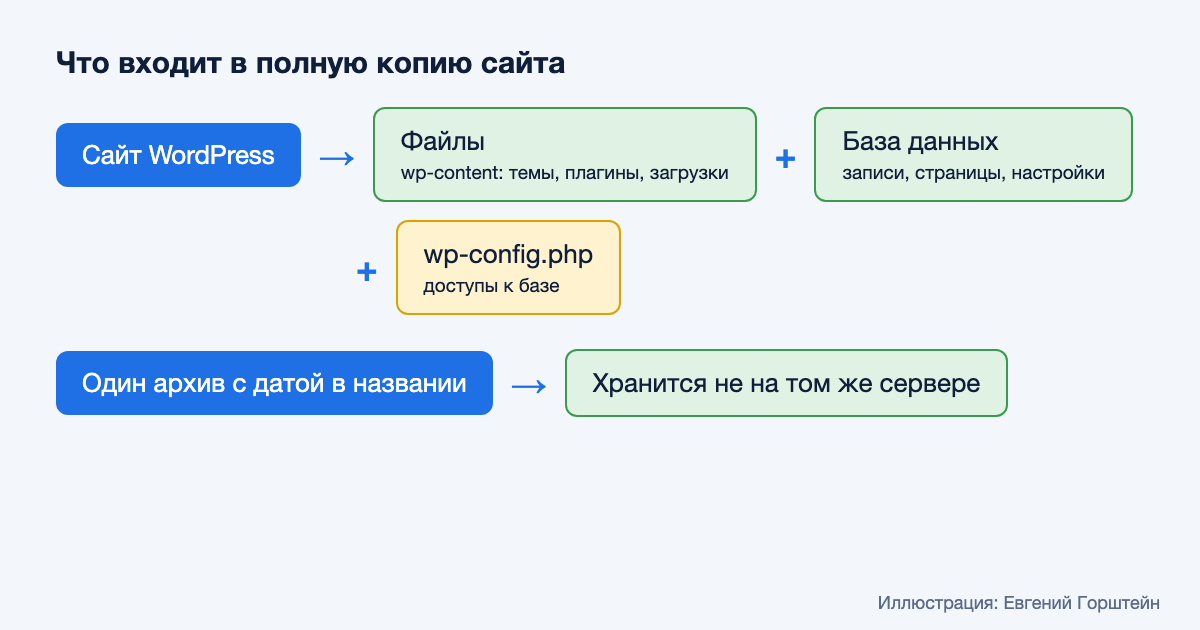
Что входит в полную копию сайта
Источник: иллюстрация автора статьи (здесь и далее)
Сайт на WordPress состоит из трёх частей, и в копии нужны все три:
- Файлы. Главное лежит в папке wp-content: темы, плагины и загруженные картинки. Картинки из uploadsбольше восстановить неоткуда.
- База данных. В ней записи, страницы, комментарии, заказы, настройки плагинов. Без базы файлы бесполезны: это пустой шаблон.
- Файл wp-config.php. В нём доступы к базе и ключи безопасности. Его удобно сохранить отдельно, чтобы при восстановлении не вспоминать имя базы и пароль.
Способ 1. Вручную через панель хостинга
Подходит, если сайт небольшой и копия нужна раз в месяц или перед обновлением.
- В панели хостинга откройте файловый менеджер, выделите папку сайта и создайте архив. Скачайте его к себе.
- Откройте phpMyAdmin (обычно он есть в разделе баз данных), выберите базу сайта, вкладка «Экспорт», формат SQL. Скачайте файл.
- Положите архив и файл базы в одну папку, в название добавьте дату, например site-2026-10-22.
- Загрузите папку в облачное хранилище или на внешний диск.
Минус ручного способа: про него забывают.
Способ 2. Скрипт и расписание на сервере
Если у вас VPS (например, облачный сервер в Timeweb Cloud) или хостинг с доступом по SSH и cron, копию можно поручить серверу. Ниже минимальный скрипт.
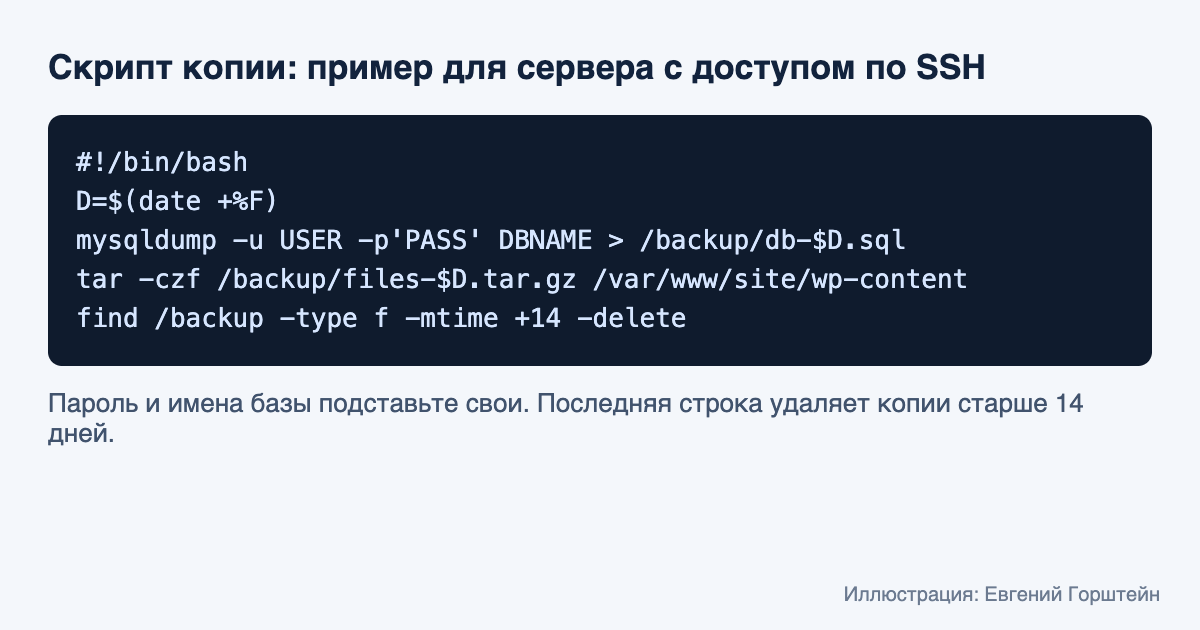
Создайте файл, например, /root/backup.sh:
#!/bin/bash
D=$(date +%F)
mkdir -p /backup
mysqldump DBNAME > /backup/db-$D.sql
tar -czf /backup/files-$D.tar.gz /var/www/site/wp-content /var/www/site/wp-config.php
find /backup -type f -mtime +14 -delete
Скрипт запоминает дату, выгружает базу (DBNAME замените на имя своей базы), упаковывает wp-content и wp-config.php в архив (путь /var/www/site замените на свой) и удаляет копии старше 14 дней, чтобы диск не переполнился.
Пароль от базы лучше не писать прямо в скрипт. Создайте файл ~/.my.cnf
с правами 600:
[client]
user=USER
password=PASS
Тогда mysqldump возьмёт доступы из него, и пароль не будет виден в списке процессов.
Сделайте скрипт исполняемым и проверьте его вручную:
chmod +x /root/backup.sh
/root/backup.sh
ls -lh /backup
Если появились два файла с сегодняшней датой и ненулевым размером, всё работает. Откройте crontab -e и добавьте строку:
0 3 * * * /root/backup.sh
Копия будет создаваться каждый день в 3 часа ночи по времени сервера, когда на сайте меньше всего посетителей.
Где хранить копию
Копия на том же сервере спасёт от сломанного плагина, но не от проблем с самим сервером. Варианты по возрастанию надёжности:
- скачивать к себе на компьютер раз в неделю (работает, пока не забываете);
- копировать на второй сервер командой rsync или scp в том же скрипте;
- отправлять в объектное хранилище S3. В Timeweb Cloud такое хранилище есть, и к нему можно подключиться утилитой rclone или s3cmd, добавив одну строку в конец скрипта.
Проверка: копия рабочая, только если её развернули
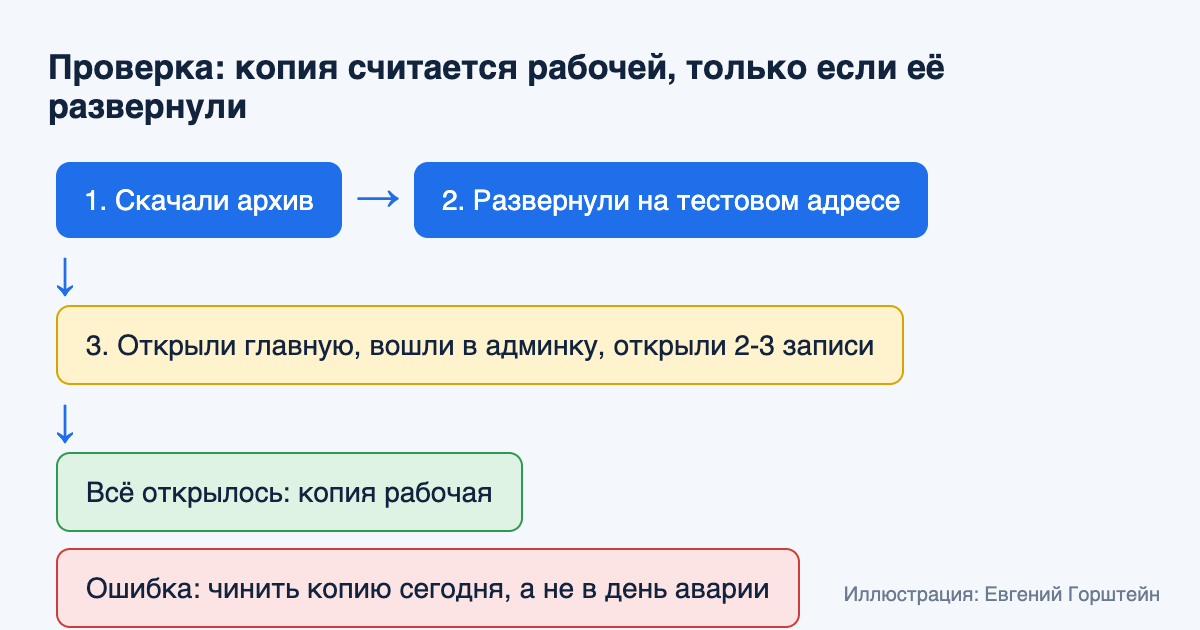
Это шаг, который пропускают чаще всего. Копию, которую ни разу не разворачивали, нельзя считать копией. Раз в месяц или после серьёзных изменений сделайте пробное восстановление:
- Скачайте последний архив и файл базы.
- Создайте тестовый поддомен (например, test.вашсайт.ru) и пустую базу данных.
- Распакуйте файлы, импортируйте базу через phpMyAdmin или командой mysql DBNAME < db-ДАТА.sql.
- В wp-config.php укажите доступы к тестовой базе. В таблице wp_options поменяйте поля siteurl и home на тестовый адрес.
- Откройте главную, войдите в админку, откройте две-три записи и страницу с картинками.
Если всё открылось, копия рабочая. Если видите ошибку подключения к базе, пустые страницы или пропавшие картинки, значит, в копии чего-то не хватает. Чинить это лучше сегодня, а не в день аварии. После проверки тестовый поддомен и базу удалите.
Короткий чек-лист
- В копии есть файлы wp-content, база данных и wp-config.php.
- Копия создаётся по расписанию, а не «когда вспомню».
- Хотя бы одна копия хранится вне сервера с сайтом.
- Раз в месяц копию разворачивают на тестовом адресе.
Пара часов на настройку и несколько минут в месяц на проверку стоят дешевле, чем потерянные заказы и дни восстановления сайта.
Подробнее о том, на что смотреть при выборе хостинга под WordPress, включая резервные копии: https://saitoved.com/hosting/hosting-dlya-wordpress
Изображение на обложке: иллюстрация автора статьи






Комментарии